
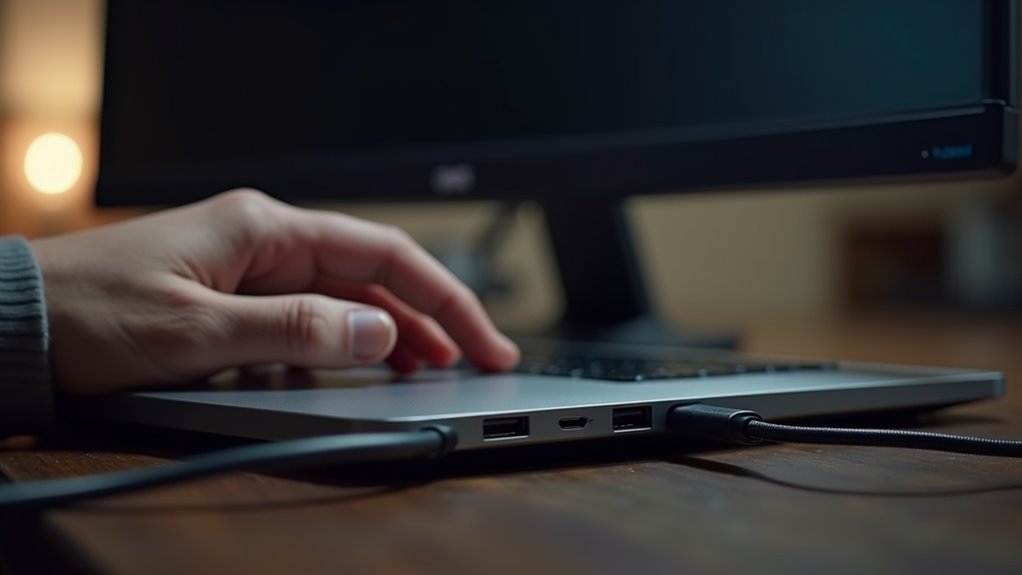
Problem z rozpoznawaniem zewnętrznego monitora przez MacBooka może zakłócać profesjonalne procesy pracy i powodować znaczny stres. Choć awarie sprzętowe i błędy oprogramowania często wykazują podobieństwa, przyczyna leży zazwyczaj w przeoczonych niuansach połączenia. Ustalenie, czy problem wynika z wadliwego kabla, błędnej konfiguracji ustawień, czy głębszego błędu systemu, wymaga systematycznego podejścia. Istnieje kilka konkretnych kroków rozwiązywania problemów, które mogą wyeliminować te awarie łączności.
Sprawdź kable i połączenia swojego MacBooka
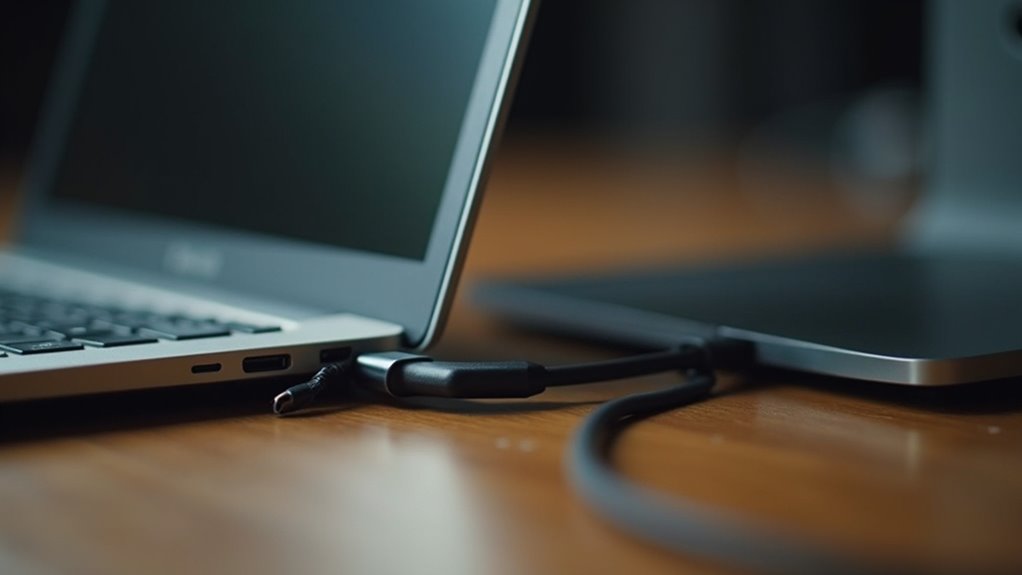
Dlaczego MacBook mógłby nie rozpoznawać wyświetlacza, mimo że sprzęt jest sprawny? Często główna przyczyna tkwi w połączeniu fizycznym między urządzeniami. Nawet jeśli komponenty wydają się nienaruszone, wadliwy kabel lub nieprawidłowo osadzony złączem mogą przerwać sygnał cyfrowy niezbędny do transmisji wideo. Użytkownicy powinni sprawdzić całą długość kabla HDMI, DisplayPort lub USB-C pod kątem widocznych zgięć, postrzępienia lub uszkodzeń wewnętrznych. Nagromadzenie kurzu w portach może również uniemożliwić bezpieczny kontakt elektryczny, co wymaga ostrożnego czyszczenia sprężonym powietrzem. Co więcej, adaptery i przejściówki wprowadzają dodatkowe punkty awarii; wadliwy łącznik między MacBookiem a monitorem często zakłóca proces negocjacji połączenia (handshake). Upewnienie się, że każdy element jest mocno podłączony i wolny od zanieczyszczeń, pozostaje krytycznym pierwszym krokiem w rozwiązywaniu problemów.
Przetestuj różne porty w swoim MacBooku
Jeśli fizyczne kable i połączenia zostaną zweryfikowane jako sprawne, problem może leżeć w konkretnym wykorzystywanym porcie. Awaria sprzętowa lub zanieczyszczenia mogą uniemożliwiać stabilną transmisję sygnału. Systematyczne testowanie pomaga ustalić, czy uszkodzony jest pojedynczy port, czy cały kontroler. Użytkownicy powinni systematycznie ocenić następujące kwestie:
- Przełącz połączenie do sąsiedniego portu USB-C lub Thunderbolt.
- Dokładnie obejrzyć każdy port pod kątem nagromadzonego kurzu lub kłaczków.
- Sprawdzić, czy nie występują uszkodzenia fizyczne lub luźne komponenty wewnętrzne.
- Zaobserwować, czy MacBook rozpoznaje jakiekolwiek urządzenie peryferyjne.
Sprawdź ustawienia zasilania i wejścia swojego monitora
Czy sam monitor może być źródłem problemów z łącznością? Przed przystąpieniem do rozwiązywania złożonych konfiguracji oprogramowania, należy upewnić się, że sprzęt otrzymuje odpowiednią ilość energii elektrycznej. Monitor bez stabilnego połączenia z zasilaniem nie może przesłać sygnału do MacBooka. Sprawdź, czy kabel zasilający jest mocno osadzony zarówno w gniazdku ściennym, jak i w jednostce wyświetlacza. Jeśli urządzenie korzysta z zewnętrznego zasilacza, upewnij się, że dioda kontrolna świeci.
Ponadto, wybrany źródło sygnału (input) musi być zgodne z fizycznym połączeniem, które jest używane. Jeśli MacBook jest połączony za pomocą kabla HDMI, monitor musi zostać ręcznie ustawiony na kanał wejściowy HDMI za pomocą wbudowanego menu. Przez pomyłkę wybranie DisplayPort lub VGA skutkuje czarnym ekranem. Weryfikacja tych podstawowych ustawień fizycznych i wewnętrznych często natychmiastowo rozwiązuje większość problemów z wykrywaniem urządzenia.
Użyj macOS, aby wymusić wykrycie zewnętrznego monitora

Po potwierdzeniu połączeń fizycznych i ustawień wejściowych, uwaga przenosi się na zdolność systemu operacyjnego do rozpoznania sprzętu. macOS czasami nie potrafi zainicjować automatycznego nawiązania połączenia z podłączonym wyświetlaczem, co wymaga ręcznego wydania polecenia w celu rozpoczęcia wykrywania. Użytkownicy mogą uruchomić tę funkcję poprzez menu Ustawienia systemowe, aby nakłonić oprogramowanie do skanowania w poszukiwaniu nowego sprzętu wizualnego.
Aby skutecznie wymusić wykrywanie, należy rozważyć następujące kroki:
- Przejdź do sekcji Wyświetlacze w Ustawieniach systemowych.
- Znajdź i kliknij przycisk „Wykryj wyświetlacze”.
- Przytrzymaj klawisz Option, aby odsłonić ukryte polecenia.
- W razie potrzeby ponownie uruchom sekwencję wykrywania wyświetlacza.
Ta ręczna interwencja omija procesy automatyczne, które mogą zawisnąć, zapewniając, że system aktywnie poszukuje wszelkich aktywnych sygnałów wideo, które są obecnie przesyłane.
Zaktualizuj macOS oraz sterowniki swojego monitora
Dlaczego doskonale działający sprzęt może nie móc skomunikować się z MacBookiem? Często winowajcą jest nieaktualne oprogramowanie, które uniemożliwia płynną synchronizację między systemem operacyjnym a urządzeniami peryferyjnymi. Przestarzała wersja macOS może nie posiadać niezbędnych instrukcji pozwalających na rozpoznanie nowszych technologii wyświetlania lub protokołów połączenia. Regularne aktualizacje systemu zapewniają, że Apple utrzymuje kompatybilność ze zmieniającymi się standardami sprzętowymi.
Co więcej, sam monitor polega na specyficznych sterownikach, aby interpretować sygnały wysyłane z komputera. Jeśli sterowniki te są nieaktualne lub uszkodzone, połączenie często zawodzi mimo fizycznej sprawności sprzętu. Użytkownicy powinni odwiedzić oficjalną stronę internetową producenta, aby pobrać najnowsze pakiety oprogramowania układowego lub sterowników kompatybilnych z ich konkretnym modelem. Utrzymywanie zaktualizowanego środowiska programowego pozwala wypełnić lukę w komunikacji, umożliwiając MacBookowi prawidłowe wykrycie i aktywację zewnętrznego wyświetlacza.
Zresetuj SMC i NVRAM w swoim MacBooku
Jak użytkownik może rozwiązać głębsze błędy komunikacji na poziomie systemowym, gdy aktualizacje oprogramowania nie rozwiązują problemu wykrywania monitora? Przeprowadzenie resetu kontrolera zarządzania systemem (SMC) oraz pamięci NVRAM (Non-Volatile Random Access Memory) oferuje potężne rozwiązanie w przypadku awarii sprzętowych. Procesy te czyszczą niskopoziomowe ustawienia sterujące zarządzaniem energią i konfiguracjami wyświetlacza.
Zresetowanie tych komponentów może rozwiązać kilka leżących u podstaw konfliktów technicznych:
Przeprowadzenie tych resetów może rozwiązać różne leżące u podstaw konflikty techniczne i przywrócić niezbędne protokoły zarządzania sprzętem.
- Przywrócenie prawidłowego rozkładu energii do portów wyjściowych wideo.
- Czyszczenie uszkodzonych preferencji rozdzielczości wyświetlacza i jasności.
- Naprawianie błędów w ustawieniach dysku rozruchowego i jądra systemu.
- Ponowne nawiązanie komunikacji między płytą główną a peryferiami.
Chociaż dokładna sekwencja zależy od konkretnego modelu MacBooka, resetu te skutecznie wymuszają na sprzęcie ponowną inicjalizację podstawowych protokołów zarządzania i procedur wykrywania sprzętu.
Rozwiązywanie problemów z adapterami i hubami USB-C
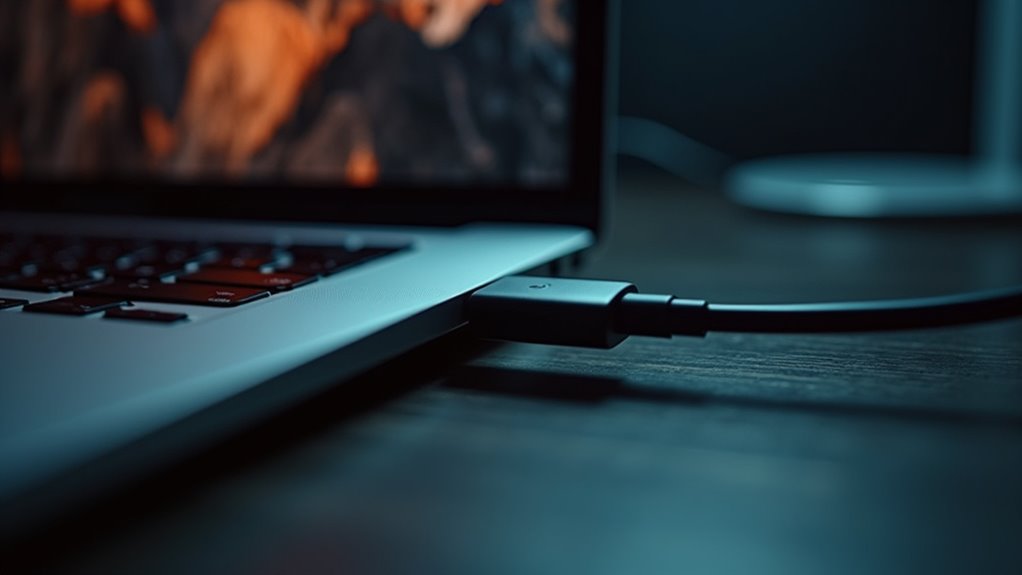
Problemy z łącznością sprzętową często wynikają z wadliwych adapterów lub hubów, a nie z samego MacBooka. Użytkownicy powinni zacząć od sprawdzenia integralności kabli i przetestowania różnych portów, aby wykluczyć fizyczne awarie połączenia. Dodatkowo, upewnienie się, że oprogramowanie układowe (firmware) huba jest w pełni zaktualizowane, może rozwiązać konflikty kompatybilności.
Sprawdź integralność kabla
Problemy z łącznością często wynikają z uszkodzonych kabli lub wadliwych adapterów. Nawet subtelne uszkodzenia fizyczne mogą zakłócać szybkie sygnały danych wymagane do wyjścia wideo. Użytkownicy muszą sprawdzić całą długość połączenia, aby zapewnić stabilność. Pojedyncze przetarcie lub poluzowany wewnętrzny przewód mogą całkowicie uniemożliwić MacBookowi rozpoznanie zewnętrznego wyświetlacza.
Aby utrzymać niezawodne połączenie, należy rozważyć następujące punkty kontrolne:
- Sprawdzić piny złącza pod kątem widocznej utlenienia lub zanieczyszczeń.
- Sprawdzić izolację kabla pod kątem zagięć, ostrych skrzywień lub przetarć.
- Zweryfikować, czy adapter zapewnia wystarczającą moc zasilania.
- Upewnić się, że kabel spełnia niezbędne specyfikacje przepustowości.
Priorytetowe traktowanie stanu technicznego kabli zapobiega niepotrzebnemu rozwiązywaniu problemów sprzętowych. Wymiana uszkodzonego przewodu często rozwiązuje problemy z wyświetlaczem skuteczniej niż korekty oprogramowania.
Testuj różne porty
Dlaczego sprawny kabel może nadal nie przesyłać sygnału wideo? Awaria sprzętowa często wynika ze specyficznego punktu połączenia, a nie z samego kabla. Użytkownicy powinni systematycznie testować różne porty w MacBooku, aby ustalić, czy problem dotyczy tylko jednego gniazda USB-C. Jeśli wyświetlacz działa z jednej strony urządzenia, ale pozostaje ciemny po drugiej, prawdopodobna jest usterka sprzętowa wewnątrz kontrolera wewnętrznego lub uszkodzenie fizyczne portu.
Ponadto zewnętrzny adapter lub hub może posiadać wadliwe porty. Podłączenie huba do różnych portów laptopa pozwala wyizolować, czy przerwanie komunikacji następuje na poziomie hosta, czy peryferiów. Zidentyfikowanie tych konkretnych punktów awarii zapobiega niepotrzebnej wymianie kabla, gdy rzeczywisty problem leży w pojedynczym, wadliwym porcie.
Aktualizuj oprogramowanie układowe koncentratora
Podczas gdy testowanie portów pozwala zidentyfikować awarie fizycznego połączenia, niespójności na poziomie oprogramowania w urządzeniach peryferyjnych mogą również uniemożliwić komputerowi MacBook rozpoznanie monitora. Nowoczesne huby USB-C oraz stacje dokujące działają w oparciu o wewnętrzne mikrokontrolery, które wymagają specyficznego oprogramowania układowego (firmware), aby komunikować się skutecznie z systemem macOS. Nieaktualna logika w tych urządzeniach często prowadzi do błędów negocjacji połączenia (handshake failures) lub degradacji sygnału podczas transmisji wideo. Aby rozwiązać te cyfrowe rozbieżności, użytkownicy powinni wykonać następujące kroki:
- Zidentyfikuj konkretnego producenta i model huba.
- Odwiedź oficjalną stronę wsparcia, aby odnaleźć aktualizacje oprogramowania układowego.
- Pobierz niezbędne narzędzie dostarczone przez producenta urządzenia peryferyjnego.
- Postępuj zgodnie z precyzyjnymi instrukcjami instalacji, aby uniknąć trwałego
Przetestuj swój sprzęt na innym urządzeniu
Izolacja wadliwego komponentu wymaga przetestowania sprzętu na alternatywnym urządzeniu. Użytkownicy powinni spróbować użyć innych kabli lub wymienić istniejący adapter, aby wyeliminować awarie połączenia. Dodatkowo, podłączenie zestawu do innego ekranu pomaga ustalić, czy problem leży w samym monitorze.
Wypróbuj inne kable
Czy wadliwe połączenie może być ukrytą przyczyną awarii wyświetlacza? Podczas gdy ustawienia oprogramowania często podlegają wnikliwej analizie, degradacja fizyczna wewnątrz kabla często uniemożliwia transmisję sygnału. Nawet jeśli przewód wydaje się nienaruszony, uszkodzenie wewnętrznych przewodów lub poluzowane piny mogą zakłócać komunikację między komputerem MacBook a zewnętrznym wyświetlaczem. Systematyczne testowanie pozwala wyeliminować tę zmienną poprzez sprawdzenie, czy istniejący kabel jest sprawny.
Aby wyizolować wadę sprzętową, użytkownicy powinni rozważyć następujące kroki testowe:
- Zamień obecny kabel na sprawdzony przewód HDMI lub DisplayPort.
- Sprawdź integralność kabla, podłączając go do innego komputera.
- Skontroluj końcówki kabla pod kątem widocznych zanieczyszczeń, utleniania lub fizycznych zagięć.
- Upewnij się, że kabel obsługuje konkretną rozdzielczość i częstotliwość odświeżania, które są wymagane.
Zamień adapter
Jeśli wymiana kabla nie rozwiąże problemu, należy skupić się na adapterze lub stacji dokującej. Te pośrednie komponenty często stanowią punkty awarii ze względu na uszkodzenia wewnętrznych obwodów lub przegrzewanie się. Aby wyizolować wadliwą jednostkę, adapter należy przetestować z innym komputerem lub urządzeniem mobilnym. Jeśli zewnętrzny wyświetlacz działa poprawnie przy użyciu innego źródła, adapter jest prawdopodobnie wadliwy. W przeciwnym razie, jeśli adapter nie przesyła sygnału do żadnego urządzenia, konieczna jest jego wymiana. Degradacja sprzętu w hubach często wynika z częstego podłączania lub niewystarczającego dostarczania zasilania. Systematyczne testowanie zapewnia, że użytkownik zidentyfikuje, czy usterka leży w konkretnym sprzęcie połączeniowym, czy w samym MacBooku, zapobiegając niepotrzebnym zakupom niekompatybilnych kabli lub wadliwych monitorów.
Sprawdź inne ekrany
Rozwiązywanie problemów sprzętowych wymaga zweryfikowania integralności samego wyświetlacza, aby wykluczyć wadowy monitor. Gdy MacBook nie rozpoznaje zewnętrznego ekranu, kluczowe staje się wyizolowanie przyczyny. Użytkownicy muszą ustalić, czy problem wynika z portu wyjściowego laptopa, czy z ekranu odbierającego sygnał. Podłączenie zestawu do innego urządzenia zapewnia jednoznaczność.
Aby skutecznie wyizolować usterkę sprzętową, należy rozważyć następujące metody testowe:
- Podłącz monitor do innego komputera lub konsoli do gier.
- Przetestuj znany, sprawny wyświetlacz z istniejącym MacBookiem.
- Użyj innego kabla HDMI lub DisplayPort na drugim urządzeniu.
- Sprawdź, czy monitor działa z innym źródłem zasilania.
Jeśli monitor działa w innym miejscu, problem leży w MacBooku lub oryginalnym adapterze.


