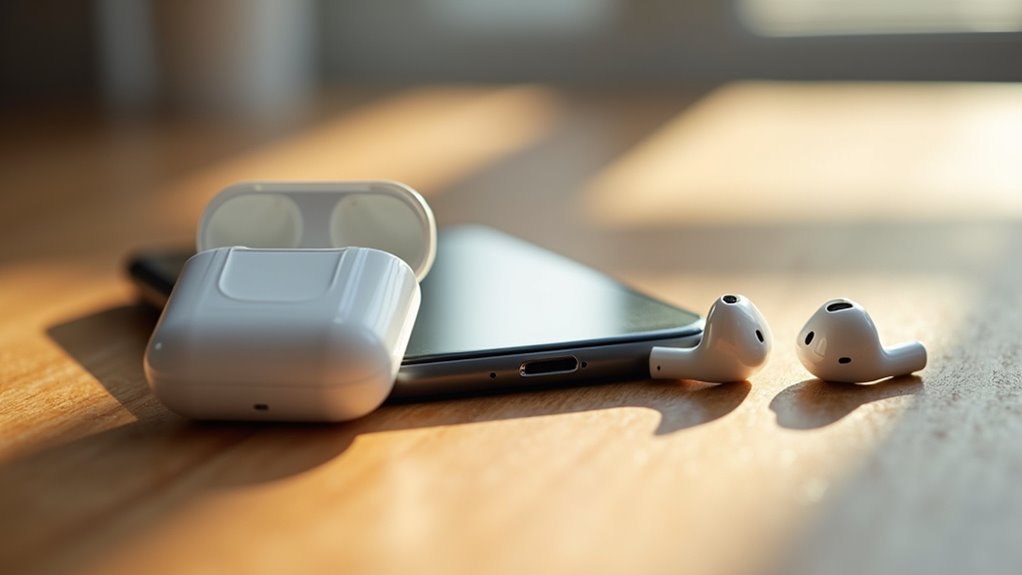
Dzielenie się prywatnym doświadczeniem słuchania z towarzyszem często wymaga więcej niż jednej pary słuchawek. Apple oferuje specjalną funkcję zaprojektowaną w celu jednoczesnego połączenia dwóch zestawów AirPods z jednym iPhonem. Choć proces ten wydaje się płynny, najpierw muszą zostać spełnione określone wymagania sprzętowe. Poznanie dokładnych kroków zapewnia płynne przejście od samodzielnego słuchania do wspólnej sesji audio.
Sprawdź kompatybilność swojego urządzenia
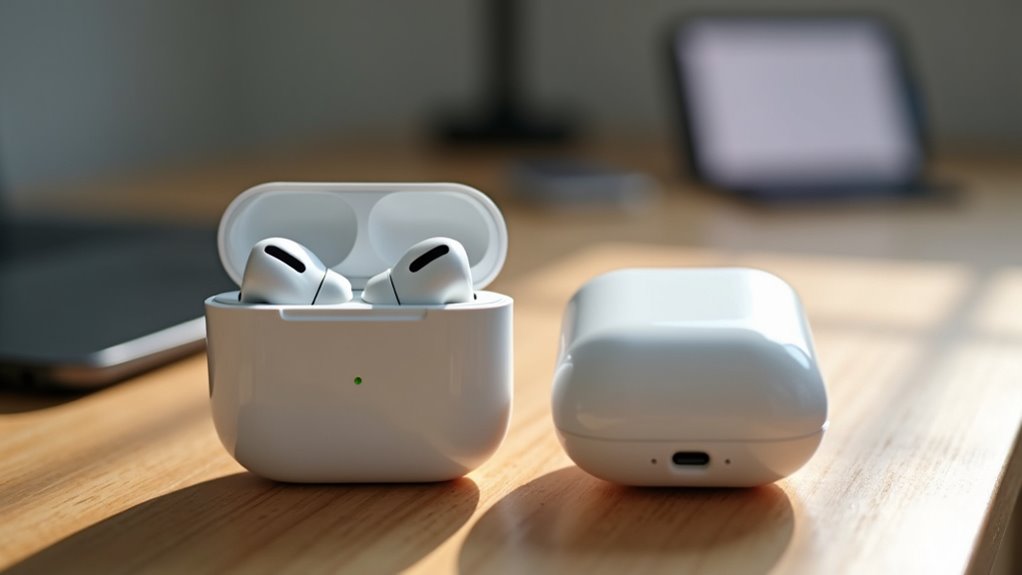
Dlaczego należy zweryfikować wymagania sprzętowe przed próbą parowania wielu urządzeń audio? Zapewnienie kompatybilności zapobiega awariom technicznym i marnowaniu czasu podczas procesu konfiguracji. Aby umożliwić jednoczesne przesyłanie dźwięku do dwóch oddzielnych zestawów AirPods, iPhone musi posiadać określone możliwości sprzętowe i programowe. W szczególności urządzenie wymaga modelu obsługującego funkcję Audio Sharing, która jest zintegrowana z nowoczesnymi wersjami systemu iOS. Starsze modele iPhone’ów mogą nie posiadać niezbędnych protokołów Bluetooth lub mocy obliczeniowej potrzebnej do wydajnego zarządzania podwójnymi połączeniami bezprzewodowymi. Użytkownicy muszą upewnić się, że ich system iOS został zaktualizowany do najnowszej dostępnej wersji, aby zagwarantować dostępność funkcji. Bez zweryfikowania, czy iPhone spełnia te podstawowe specyfikacje techniczne, zamierzona funkcja podwójnego połączenia pozostanie niedostępna, niezależnie od modeli AirPods wykorzystywanych podczas sesji.
Postępuj zgodnie z poniższymi krokami, aby połączyć dwie pary AirPods
Proces połączenia rozpoczyna się od sparowania pierwszego zestawu AirPods z iPhonem. Po zakończeniu tego kroku, drugi zestaw należy sparować, postępując według tej samej procedury. Na koniec użytkownicy mogą dowiedzieć się, jak płynnie przełączać się między oboma urządzeniami.
Parowanie pierwszych AirPods
Nawiązanie połączenia z pierwszą parą AirPods stanowi podstawę współdzielenia dźwięku między dwoma urządzeniami. Proces rozpoczyna się od upewnienia się, że iPhone jest włączony, a funkcja Bluetooth jest aktywna w menu ustawień. Użytkownik musi otworzyć etui ładujące z pierwszą parą AirPods i trzymać je blisko urządzenia mobilnego. Gdy na ekranie pojawi się animacja parowania, wybranie tej opcji pozwoli oprogramowaniu na natychmiastowe rozpoznanie sprzętu. Jeśli animacja nie pojawi się, naciśnięcie przycisku konfiguracji z tyłu etui wprowadzi urządzenie w tryb parowania. Ta udana synchronizacja łączy unikalne numery seryjne z identyfikatorem Apple ID, tworząc stabilne połączenie bezprzewodowe. Zakończenie tego etapu jest niezbędne przed próbą nawiązania jakichkolwiek dodatkowych połączeń sprzętowych.
Parowanie drugich AirPodsów
Jak użytkownik może rozszerzyć konfigurację audio o kolejną parę? Integracja drugiego zestawu AirPods wymaga prostego procesu parowania, podobnego do początkowej konfiguracji. Gdy główny zestaw jest już aktywny, użytkownik musi przygotować drugą jednostkę do wykrycia.
Aby zainicjować to połączenie, niezbędne są następujące działania:
- Otwórz pokrywę etui ładującego drugiego zestawu AirPods.
- Naciśnij i przytrzymaj przycisk konfiguracji z tyłu obudowy, aż kontrolka stanu zacznie migać na biało.
- Umieść etui w pobliżu iPhone’a, aby wywołać automatyczną animację parowania.
Po pojawieniu się zachęty na ekranie, dotknięcie przycisku „Połącz” kończy integrację. Ta druga para staje się zarejestrowanym urządzeniem w ustawieniach Bluetooth, co umożliwia jednoczesną dystrybucję dźwięku za pomocą funkcji Udostępnianie dźwięku.
Przełączanie między urządzeniami
Dlaczego użytkownik miałby użerać się z ręcznym przełączaniem Bluetooth, skoro iOS upraszcza proces przejścia między sparowanymi akcesoriami? Gdy dwa oddzielne zestawy AirPods zostaną zarejestrowane na jednym iPhonie, ekosystem zarządza połączeniem w sposób płynny. Aby przełączyć dźwięk między sparowanymi jednostkami, użytkownik wystarczy wybierze pożądany zestaw z Centrum sterowania. Poprzez dotknięcie ikony AirPlay w menu wyjścia audio, można błyskawicznie zmienić aktywne źródło odtwarzania. Ten zautomatyzowany mechanizm przełączania eliminuje konieczność odparowywania lub rozłączania jednego zestawu przed zaangażowaniem drugiego. W rezultacie przechodzenie z jednej pary na drugą staje się płynnym procesem. Funkcjonalność ta pozwala wielu słuchaczom dzielić środowisko dźwiękowe lub umożliwia szybkie przełączanie się między różnymi użytkownikami korzystającymi z jednego urządzenia mobilnego bez żadnych technicznych trudności.
Przełączanie się między różnymi parami AirPods
Użytkownicy mogą przełączać się między sparowanymi słuchawkami AirPods, korzystając z automatycznego przełączania urządzeń lub ręcznego wyboru. Funkcja automatyczna pozwala iPhone’owi wykryć i płynnie połączyć się z aktywną parą. Alternatywnie, ręczne przełączanie poprzez menu ustawień Bluetooth zapewnia bezpośrednią kontrolę nad połączeniem.
Automatyczne przełączanie urządzeń
Czy pojedynczy iPhone może płynnie przełączać dźwięk między dwoma różnymi zestawami AirPods? Automatyczne przełączanie urządzeń zapewnia tę funkcjonalność, wykorzystując zintegrowaną łączność ekosystemu Apple. Gdy funkcja jest włączona, iPhone identyfikuje, która para AirPods jest obecnie używana i nadaje priorytet temu konkretnemu połączeniu podczas aktywnego odtwarzania mediów lub przychodzących połączeń.
Mechanizm ten działa poprzez inteligentne wykrywanie aktywności użytkownika na różnych urządzeniach Apple. Funkcja ta zapewnia:
- Natychmiastowe przekierowanie dźwięku podczas nieoczekiwanych przerw.
- Zminimalizowaną konieczność ręcznej interwencji podczas zmiany sprzętu.
- Spójną synchronizację w ramach całego konta iCloud.
System analizuje sygnały akustyczne oraz bliskość urządzenia, aby określić, który zestaw powinien otrzymać strumień dźwięku. Ten zautomatyzowany proces eliminuje niedogodności zazwyczaj związane z zarządzaniem wieloma profilami Bluetooth na pojedynczym urządzeniu mobilnym.
Ręczny wybór Bluetooth
Jak odzyskać kontrolę, gdy automatyczne przełączanie nie wybiera pożądanego zestawu słuchawek? Ręczny wybór Bluetooth oferuje niezawodną alternatywę. Uzyskując dostęp do Centrum sterowania lub menu Ustawień, użytkownik może nadpisać inteligencję systemu. Proces ten polega na dotknięciu ikony AirPlay lub menu Bluetooth, aby wyświetlić wszystkie zarejestrowane urządzenia. Wybranie konkretnej pary AirPods wymusza natychmiastowe połączenie, omijając logikę działającą w tle ekosystemu Apple.
| Krok | Akcja | Lokalizacja |
|---|---|---|
| 1 | Otwórz menu | Centrum sterowania |
| 2 | Dotknij ikony | AirPlay/Bluetooth |
| 3 | Wybierz parę | Lista urządzeń |
| 4 | Zweryfikuj | Wyjście audio |
Ta bezpośrednia metoda zapewnia, że właściwy sprzęt otrzyma strumień audio, zapobiegając pomyłkom, gdy wiele par pozostaje sparowanych z tym samym iPhonem.
Objętość kontrolna dla obu zestawów AirPods
Dlaczego zarządzanie poziomem głośności dla wielu słuchaczy może okazać się trudne? Gdy dwie pary AirPods są połączone z jednym iPhonem, urządzenie traktuje napływający strumień audio jako ujednolicony sygnał wyjściowy. W rezultacie regulacja głośności za pomocą Centrum sterowania lub bocznych przycisków zmienia poziom decybeli dla obu użytkowników jednocześnie. Ta wspólna synchronizacja uniemożliwia niezależne doświadczenia słuchowe, ponieważ jedna osoba nie może ściszyć dźwięku, nie wpływając na drugą.
Aby poradzić sobie z tym ograniczeniem, użytkownicy powinni wziąć pod uwagę następujące kwestie:
- System iOS nie posiada natywnych, indywidualnych suwaków głośności dla jednoczesnych strumieni Bluetooth.
- Korekty sprzętowe na poszczególnych słuchawkach AirPods mogą nie nadpisywać centralnej komendy systemowej.
- Utrzymanie zrównoważonego środowiska słuchowego wymaga ciągłej, ręcznej koordynacji między uczestnikami.
Zrozumienie tych ograniczeń operacyjnych jest niezbędne do skutecznego zarządzania wspólnym środowiskiem akustycznym.
Rozwiązywanie typowych problemów z udostępnianiem dźwięku
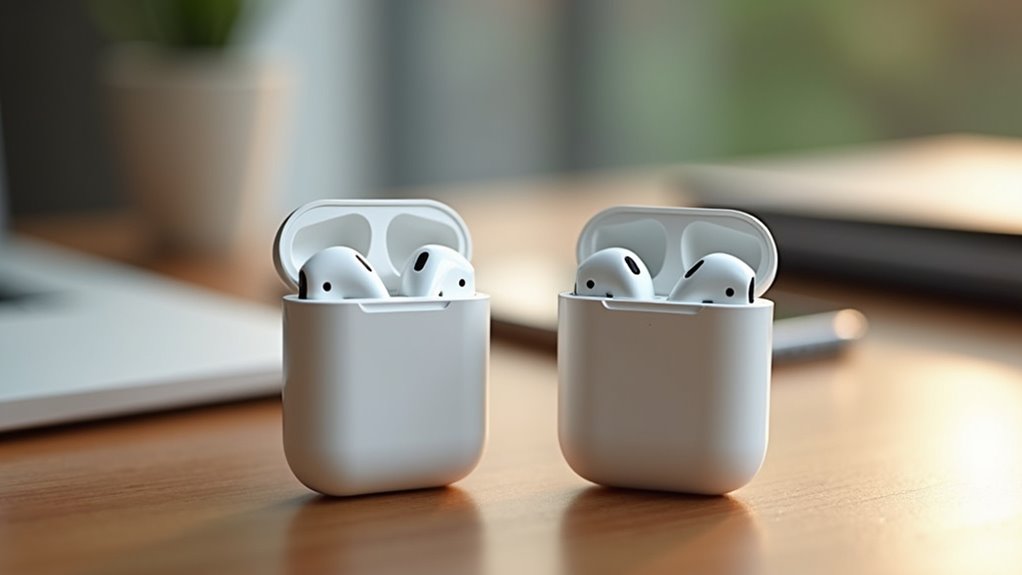
Pomimo wygody, jaką oferuje wspólne słuchanie, usterki techniczne często zakłócają płynne połączenie podwójnych AirPods. Problemy z łącznością często wynikają z nieaktualnego oprogramowania lub zakłóceń. Użytkownicy powinni w pierwszej kolejności upewnić się, że iPhone korzysta z najnowszej wersji systemu iOS, ponieważ aktualizacje często zawierają krytyczne poprawki błędów dla protokołów Bluetooth. Jeśli synchronizacja zawiedzie, zresetowanie AirPods poprzez przytrzymanie przycisku konfiguracji na etui ładującym często rozwiązuje uporczywe błędy parowania. Dodatkowo, zakłócenia elektromagnetyczne pochodzące z innych urządzeń elektronicznych mogą osłabiać sygnał. Jeśli występuje opóźnienie dźwięku lub zacinanie się, zbliżenie się do źródła lub przełączenie funkcji Bluetooth w pozycji wyłączonej i włączonej może ustabilizować strumień. W przypadku uporczywych problemów, usunięcie urządzeń z ustawień Bluetooth i przeprowadzenie procesu ponownego parowania zazwyczaj przywraca niezawodną, jednoczesną odtwarzanie dźwięku dla obu słuchaczy.
Znajdź swoje kompatybilne modele AirPods?
Rozwiązywanie problemów z łącznością jest skuteczne tylko wtedy, gdy sprzęt obsługuje funkcję Audio Sharing. Użytkownicy muszą zweryfikować, czy konkretne generacje ich urządzeń umożliwiają jednoczesne nadawanie dźwięku do wielu par słuchawek. Kompatybilność zależy w dużej mierze od specyficznej integracji zastrzeżonych protokołów bezprzewodowych Apple w każdym modelu słuchawek dousznych.
Poniższe zestawy sprzętowe są oficjalnie obsługiwane dla tego płynnego doświadczenia dźwiękowego:
- AirPods (1. generacja) lub nowsze
- AirPods Pro (wszystkie wersje)
- AirPods Max
Starsze słuchawki Bluetooth od producentów zewnętrznych zazwyczaj nie posiadają niezbędnej architektury oprogramowania, aby uczestniczyć w tej konkretnej funkcji ekosystemu. Aby zapewnić udane połączenie, osoby korzystające powinny sprawdzić numery modeli w menu ustawień systemu iOS. Bez odpowiednich iteracji sprzętowych możliwość dzielenia dźwięku między dwoma użytkownikami pozostaje całkowicie niedostępna.