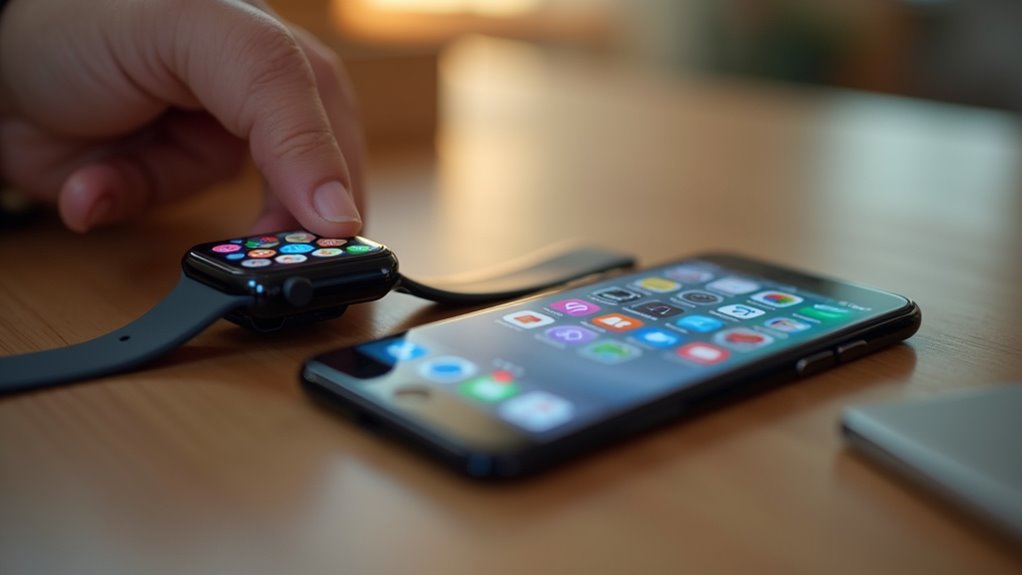
Rozszerzenie użyteczności Apple Watch często zaczyna się od instalacji wyspecjalizowanych aplikacji. Choć większość użytkowników zakłada, że proces ten jest automatyczny, aby skutecznie zarządzać tymi narzędziami, wymagane są konkretne kroki w ramach interfejsu iPhone’a. Kilka powszechnych błędów może uniemożliwić pomyślną konfigurację, co potencjalnie sprawia, że urządzenie pozostaje niewykorzystane w pełni. Opanowanie tych metod synchronizacji zapewnia, że sprzęt osiągnie swój pełny potencjał.
Czego potrzebujesz przed rozpoczęciem
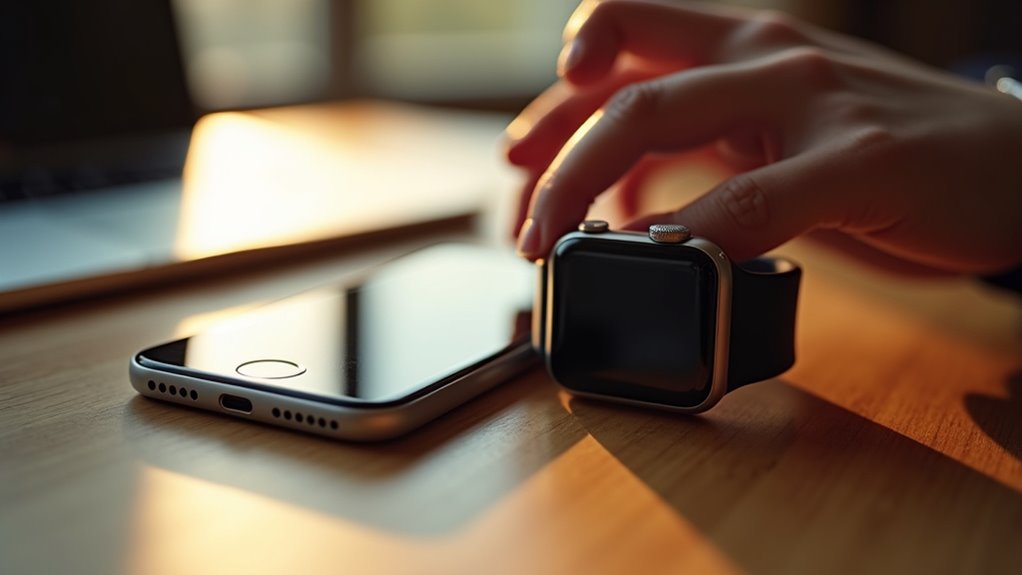
Dlaczego należy rozpoczynać proces instalacji bez weryfikacji niezbędnych wymagań wstępnych? Pomyślne wdrożenie oprogramowania wymaga wcześniejszego spełnienia konkretnych warunków sprzętowych i programowych. Osoba użytkownika musi posiadać Apple Watch sparowany z kompatybilnym iPhonem. Oba urządzenia wymagają stabilnego połączenia Bluetooth oraz aktywnego połączenia Wi-Fi, aby umożliwić płynną synchronizację danych. Upewnienie się, że zarówno watchOS, jak i iOS są zaktualizowane do najnowszych wersji, zapobiega konfliktom zgodności podczas fazy instalacji. Ponadto, do iPhone’a musi być zalogowane ważne Apple ID, aby uzyskać dostęp do usług App Store. Odpowiedni poziom naładowania baterii w obu urządzeniach jest również niezbędny, aby zapobiec niespodziewanemu wyłączeniu się podczas procesu. Weryfikacja tych kluczowych elementów zapewnia płynne doświadczenie, unikając powszechnych błędów, które często wynikają z niewłaściwej konfiguracji lub nieaktualnego oprogramowania systemowego.
Jak instalować aplikacje za pomocą aplikacji Watch na iPhone
Proces rozpoczyna się od otwarcia aplikacji Watch na sparowanym iPhonie. Użytkownicy muszą następnie przejść do karty „Mój zegarek”, aby uzyskać dostęp do ustawień urządzenia. Stamtąd sekcja „Zarządzaj listą aplikacji” umożliwia bezpośrednią kontrolę nad zainstalowanymi aplikacjami.
Otwórz aplikację Watch
Jak rozpocząć proces zarządzania oprogramowaniem Apple Watch z urządzenia mobilnego? Podróż zaczyna się w interfejsie iPhone’a. Użytkownik musi zlokalizować konkretną ikonę Watch, która zazwyczaj przedstawia cyfrową tarczę zegarka na czarnym tle. Po jej zidentyfikowaniu, stuknięcie w tę aplikację służy jako niezbędna brama do wszystkich ustawień urządzenia noszonego i narzędzi do zarządzania oprogramowaniem. Ten krok przenosi użytkownika z ogólnego korzystania z telefonu do dedykowanego ekosystemu czasomierza.
| Krok | Działanie |
|---|---|
| 1 | Odblokuj iPhone’a |
| 2 | Przesuń ekran główny |
| 3 | Znajdź ikonę |
| 4 | Dotknij aplikacji |
| 5 | Uzyskaj dostęp do menu |
Przejście do tej aplikacji zapewnia, że scentralizowane centrum sterowania jest aktywne, przygotowując interfejs do dalszej personalizacji i instalacji aplikacji.
Wybierz mój zegarek
Gdy aplikacja Watch zostanie otwarta, interfejs wyświetla kilka kart na dole ekranu. Aby kontynuować proces instalacji, użytkownik musi skupić się na głównym panelu sterowania. Na górze tego konkretnego interfejsu sekcja „Mój Watch” służy jako centralny punkt personalizacji i zarządzania urządzeniem. Jeśli użytkownik posiada kilka zegarków Apple Watch sparowanych z jednym iPhonem, obszar ten umożliwia wybór konkretnego czasomierza, który ma otrzymać aktualizacje. Dotknięcie nazwy urządzenia zapewnia, że wszelkie późniejsze działania zostaną skierowane do właściwego sprzętu. Nawigacja po tym ekranie jest niezbędna do nawiązania poprawnego połączenia między urządzeniem mobilnym a urządzeniem noszonym. Ten krok potwierdza, że środowisko programowe zostało poprawnie zsynchronizowane przed rozpoczęciem pobierania nowych aplikacji.
Zarządzaj listą aplikacji
Gdzie użytkownik może znaleźć konkretne oprogramowanie dostępne dla swojego urządzenia? Po otwarciu aplikacji Watch na iPhonie, przewinięcie do dołu ekranu ujawnia dedykowaną sekcję służącą do zarządzania zainstalowanym oprogramowaniem. Obszar ten stanowi scentralizowane centrum nadzoru nad wszystkimi aplikacjami znajdującymi się obecnie na Apple Watch. Przewijając tę uporządkowaną listę, użytkownicy mogą przeglądać każde pobrane narzędzie, co pomaga w utrzymaniu jasnego zrozumienia cyfrowej pojemności urządzenia. Interfejs ten umożliwia efektywne monitorowanie ekosystemu tarczy zegarka. Zamiast przeszukiwać sam zegarek, iPhone zapewnia uproszczony podgląd. Ta funkcja zarządzania sprawia, że użytkownicy zachowują pełną kontrolę nad swoją technologią noszoną, ułatwiając łatwą identyfikację i systematyczną organizację wszystkich aktywnych aplikacji.
Jak pobierać aplikacje z App Store
Dlaczego można zadowalać się ograniczoną funkcjonalnością, skoro App Store oferuje nieskończone możliwości rozszerzania możliwości Apple Watch? Użytkownicy mogą rozpocząć proces pozyskiwania aplikacji bezpośrednio poprzez interfejs iPhone’a. Otwierając aplikację App Store na smartfonie, można przeglądać różne kategorie lub korzystać z funkcji wyszukiwania, aby znaleźć konkretne oprogramowanie. Gdy pożądana aplikacja zostanie zidentyfikowana, naciśnięcie przycisku „Pobierz” lub przycisku ceny rozpoczyna pobieranie.
Co istotne, wielu programistów dołącza specjalną ikonę reprezentującą Apple Watch w opisie produktu. Wybranie tej ikony zapewnia, że oprogramowanie jest kompatybilne z urządzeniem noszonym. Po zakończeniu instalacji na iPhonie, aplikacja automatycznie synchronizuje się z zegarkiem. Ten usprawniony proces pozwala na płynne rozszerzanie użyteczności cyfrowej za pomocą jednej, scentralizowanej platformy mobilnej.
Jak zarządzać ustawieniami aplikacji na iPhone
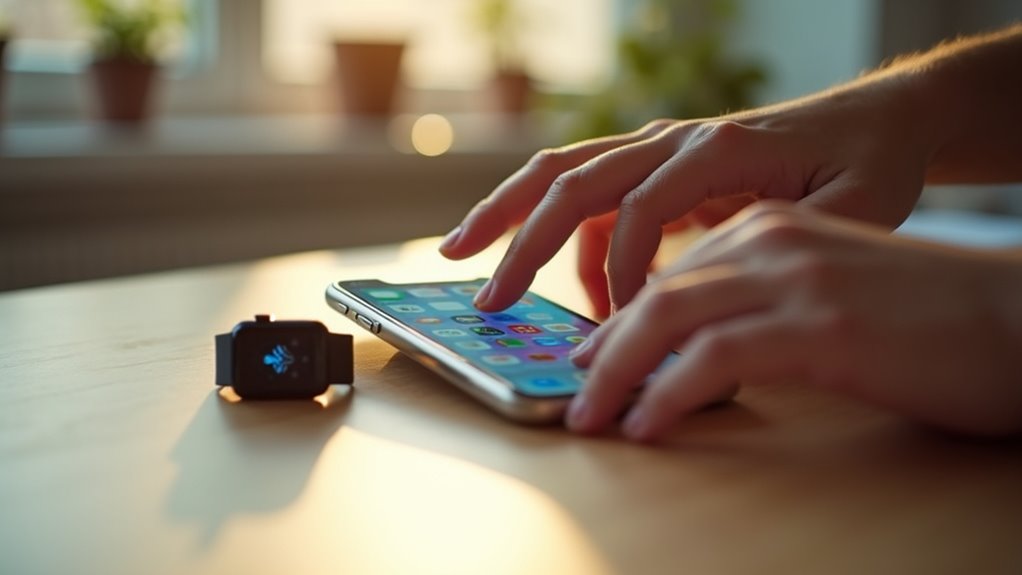
Jak użytkownik może skutecznie kontrolować zachowanie zainstalowanego oprogramowania za pomocą swojego urządzenia mobilnego? Zarządzanie ustawieniami aplikacji na iPhonie wymaga uzyskania dostępu do scentralizowanej aplikacji Ustawienia. W tym menu pojawia się pionowa lista całego zainstalowanego oprogramowania, co pozwala na wprowadzanie konkretnych zmian w poszczególnych programach. Użytkownicy mogą modyfikować uprawnienia, takie jak przyznawanie lub odmawianie dostępu do aparatu, mikrofonu lub usług lokalizacji. Taka kontrola zapewnia prywatność i optymalizuje wykorzystanie zasobów. Dodatkowo, w tym miejscu regulowane są preferencje powiadomień oraz możliwości odświeżania w tle, aby zarządzać żywotnością baterii i minimalizować zakłócenia. Precyzyjne dostrajanie tych parametrów zapewnia, że każda aplikacja działa zgodnie ze specyficznymi wymaganiami użytkownika. Nawigując po tym interfejsie, osoba zachowuje pełny nadzór nad tym, jak różne programy wchodzą w interakcję z systemem operacyjnym oraz komponentami sprzętowymi iPhone’a.
Jak usunąć aplikacje z Apple Watch
Czy użytkownik musi zwolnić miejsce w pamięci lub uporządkować interfejs swojego zegarka? Usuwanie niepotrzebnego oprogramowania z Apple Watch jest prostym procesem wykonywanym bezpośrednio na urządzeniu. Aby rozpocząć, użytkownik musi nacisnąć Digital Crown, aby wyświetlić przełącznik aplikacji lub przejść do pełnej siatki aplikacji. Po odnalezieniu żądanej ikony, dłuższe naciśnięcie konkretnej ikony aplikacji wywoła menu usuwania. W rogu ikony aplikacji zazwyczaj pojawia się znak „X” lub symbol minusa. Dotknięcie tego elementu wywoła prośbę o potwierdzenie usunięcia aplikacji. Potwierdzenie tej czynności trwale usuwa oprogramowanie z wewnętrznej pamięci zegarka. Metoda ta pozwala na szybkie zarządzanie interfejsem bez konieczności korzystania z sparowanego iPhone’a do podstawowych zadań związanych z usuwaniem.
Jak aktualizować aplikacje na Apple Watch
Utrzymywanie wydajnego interfejsu poprzez usuwanie aplikacji to tylko jeden z aspektów zarządzania urządzeniem; zapewnienie aktualności oprogramowania jest równie ważne dla wydajności i bezpieczeństwa. Użytkownicy zarządzają aktualizacjami za pomocą aplikacji Watch na sparowanym iPhonie. Przejście do karty „Mój zegarek” umożliwia dostęp do konkretnej listy aplikacji. Następnie wybranie aplikacji ujawnia opcję ręcznej aktualizacji. Alternatywnie, w ustawieniach można włączyć automatyczne aktualizacje, aby zapewnić ciągłą optymalizację bez konieczności ręcznej interwencji. Regularne aktualizacje zapobiegają błędom i wprowadzają istotne funkcje.
| Stan emocjonalny | Status aktualizacji | Reakcja użytkownika |
|---|---|---|
| Czysta radość | W pełni zaktualizowane | Absolutna błogość |
| Głęboki niepokój | Nieaktualne oprogramowanie | Ciągły strach |
| Całkowita rozpacz | Nieudana aktualizacja | Pełne smutku |
| Spokojna ulga | Automatyczna aktualizacja | Spokojny zen |
Dlaczego moje aplikacje się nie instalują?
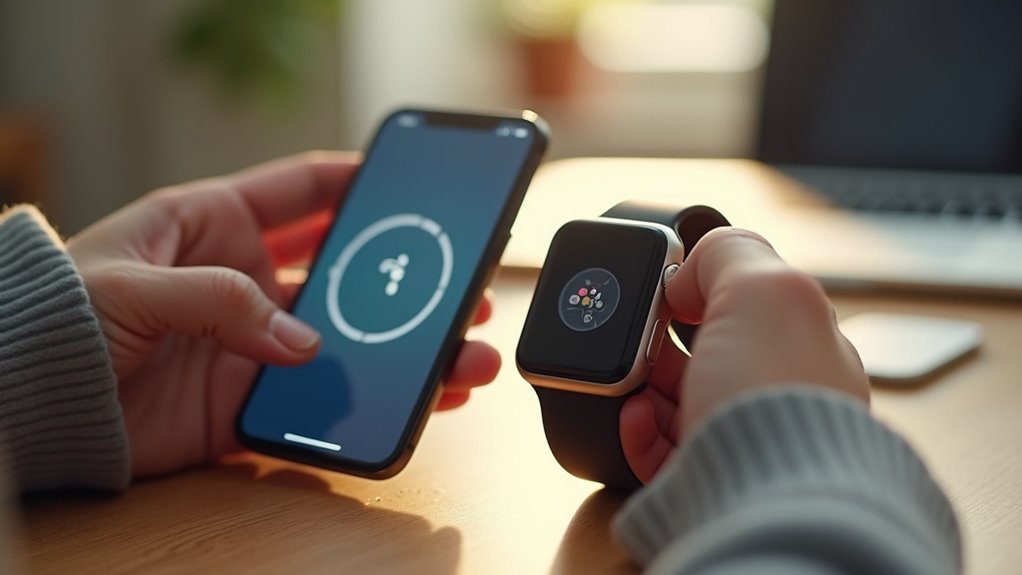
Dlaczego instalacje aplikacji mogą nie powodzić się mimo przestrzegania standardowej procedury? Kilka czynników technicznych często przeszkadza w płynnym przenoszeniu oprogramowania z iPhone’a na Apple Watch. Przede wszystkim kluczową rolę odgrywają problemy z łącznością; jeśli połączenie Bluetooth między dwoma urządzeniami jest niestabilne lub jeśli sieć Wi-Fi jest niekonsekwentna, proces instalacji prawdopodobnie zostanie przerwany. Co więcej, niewystarczająca przestrzeń dyskowa na smartfonie lub urządzeniu noszonym może uniemożliwić zapisanie nowych danych. Kompatybilność pozostaje kolejną częstą przeszkodą, ponieważ niektóre aplikacje mogą nie obsługiwać konkretnej wersji watchOS działającej obecnie na sprzęcie. Wreszcie, nieaktualny system iOS lub watchOS może powodować błędy instalacji. Weryfikacja aktywnych połączeń, sprawdzanie dostępnej pamięci oraz upewnienie się, że całe oprogramowanie jest zaktualizowane, to niezbędne kroki w celu rozwiązania tych uporczywych problemów z instalacją.
Jak zoptymalizować wydajność swojej aplikacji
Utrzymywanie szczytowej wydajności Apple Watch wymaga świadomego zarządzania zasobami systemowymi. Użytkownicy mogą poprawić responsywność urządzenia poprzez kontrolowanie ustawień odświeżania w tle dla aktywnych aplikacji. Dodatkowo, usuwanie nieużywanych aplikacji zapobiega niepotrzebnemu przetwarzaniu danych i pozwala oszczędzać baterię.
Zarządzaj odświeżaniem w tle
Jak użytkownicy mogą zagwarantować, że ich Apple Watch działa wydajnie i nie doprowadza do przedwczesnego wyczerpania baterii? Kontrola ustawień odświeżania w tle służy jako główna metoda utrzymywania szczytowej wydajności. Gdy aplikacje aktualizują dane w tle, zużywają znaczną moc obliczeniową i energię. Przechodząc do menu ustawień, właściciele mogą selektywnie przełączać tę funkcję dla konkretnych aplikacji.
Optymalizacja tych ustawień zapewnia, że aktywne pozostają tylko niezbędne narzędzia, zapobiegając niepotrzebnemu zużyciu zasobów. Użytkownicy powinni wziąć pod uwagę następujące aspekty wizualne zarządzania urządzeniem:
- Stabilna, świecąca ikona baterii reprezentująca długotrwałe działanie.
- Płynne przejścia interfejsu zachodzące bez zacinania się lub opóźnień.
- Cicha cisza urządzenia, które nie przegrzewa się podczas bezczynności.
Dostrajanie tych procesów w tle zapewnia płynne doświadczenie, zachowując jednocześnie ogólną wytrzymałość operacyjną sprzętu.
Ogranicz nieużywane aplikacje
Gdzie można znaleźć dodatkową wydajność po tym, jak procesy działające w tle zostały uporządkowane? Kolejnym krokiem optymalizacji jest ograniczenie nieużywanych aplikacji. Nawet gdy aktywność w tle jest ograniczona, aplikacje zajmujące znaczną przestrzeń dyskową mogą wpływać na ogólną responsywność systemu Apple Watch. Użytkownicy powinni okresowo przeglądać zainstalowane oprogramowanie, aby zidentyfikować programy, z których rzadko korzystają.
Usuwanie niepotrzebnych aplikacji zapobiega przydzielaniu przez urządzenie zasobów do nieaktywnego oprogramowania. Proces ten zwalnia cenną pamięć i miejsce na dane, zapewniając płynne działanie aktywnych narzędzi. Poprzez strategiczne odinstalowywanie rzadko używanych narzędzi, sprzęt utrzymuje najwyższy poziom wydajności. To zdyscyplinowane podejście do zarządzania aplikacjami minimalizuje bałagan i oszczędza baterię. Stałe utrzymywanie biblioteki aplikacji stanowi kluczowy element zachowania zoptymalizowanego, wysokowydajnego doświadczenia z urządzenia typu wearable podczas codziennych zadań.
Jak synchronizować dane między iPhonem a zegarkiem
Dlaczego użytkownicy powinni martwić się rozbieżnościami w danych, skoro oba urządzenia zostały zaprojektowane tak, aby funkcjonować jako spójny ekosystem? Płynna synchronizacja zapewnia, że wskaźniki zdrowotne, powiadomienia i ustawienia aplikacji pozostają spójne na obu interfejsach sprzętowych. Proces ten opiera się na stabilnym połączeniu Bluetooth lub Wi-Fi, aby umożliwić transfery w tle.
Gdy integracja działa prawidłowo, użytkownicy obserwują kilka kluczowych zachowań:
- Statystyki zdrowia w czasie rzeczywistym, przesyłane natychmiastowo z nadgarstka na ekran smartfona.
- Aktualizacje wiadomości pojawiające się jednocześnie na tarczy zegarka i urządzeniu mobilnym.
- Natychmiastowe aktualizowanie terminów w kalendarzu, co zapewnia dokładność harmonogramu na każdej platformie.