
Wielu profesjonalistów dąży do rozszerzenia swojej cyfrowej przestrzeni roboczej poprzez wykorzystanie iPada jako drugiego monitora dla systemu Windows. Choć sprzęt ten oferuje znaczny potencjał, proces połączenia rzadko jest prostym doświadczeniem typu plug-and-play. Uzyskanie stabilnej konfiguracji o niskich opóźnieniach wymaga wyboru odpowiedniego oprogramowania oraz skonfigurowania specyficznych ustawień systemowych. Wybrana metoda może albo odmienić produktywność, albo skutkować frustrującym opóźnieniem.
Dlaczego warto używać iPada jako drugiego monitora dla systemu Windows?
Dlaczego profesjonalista lub student powinien rozważyć zintegrowanie iPada ze stacją roboczą opartą na systemie Windows? Wykorzystanie tabletu jako dodatkowego wyświetlacza zwiększa dostępną przestrzeń cyfrową, co ułatwia wzmocnione możliwości multitaskingu. Profesjonaliści często wymagają jednoczesnego dostępu do materiałów referencyjnych, narzędzi komunikacyjnych lub strumieni danych, zachowując przy tym koncentrację na głównych aplikacjach oprogramowania. Studenci korzystają ze zwiększonej powierzchni ekranu podczas edycji dokumentów w trybie dzielonego ekranu oraz oglądania wykładów. Wysoka gęstość pikseli charakterystyczna dla wyświetlaczy iPad zapewnia klarowność tekstu, redukując zmęczenie wzroku podczas długich sesji. Ponadto przenośność urządzenia pozwala na stworzenie dynamicznego miejsca pracy, które łatwo przenosi się między środowiskiem biurowym a lokalizacjami zdalnymi. Wykorzystując istniejący sprzęt, użytkownicy optymalizują produktywność bez konieczności zakupu dużych, dedykowanych monitorów, tworząc bardziej wszechstronny i wydajny ekosystem komputerowy.
Porównanie połączeń przewodowych i bezprzewodowych iPada
Wybór między połączeniem przewodowym a bezprzewodowym wiąże się z ważeniem stabilności względem wygody. Konfiguracje przewodowe oferują wyższą prędkość i minimalne opóźnienia przy wymagających zadaniach. Z kolei metody bezprzewodowe zapewniają większą mobilność i wolną od bałaganu przestrzeń roboczą.
Zalety połączenia przewodowego
Jak fizyczny kabel wypada na tle sygnału bezprzewodowego przy rozszerzaniu przestrzeni roboczej komputera stacjonarnego? Połączenie przewodowe oferuje znaczące zalety w zakresie stabilności i wydajności. Wykorzystując kabel Lightning lub USB-C, przesył danych między komputerem z systemem Windows a iPadem odbywa się poprzez dedykowaną ścieżkę sprzętową. Metoda ta eliminuje problemy z opóźnieniami (latency), które często występują w transmisjach sieciowych, zapewniając, że ruchy kursora i przeciąganie okien wydają się natychmiastowe. Co więcej, połączenie przewodowe zapewnia stałą przepustowość, co zapobiega spadkom liczby klatek lub artefaktom wizualnym podczas intensywnych zadań. Poza szybkością, fizyczne połączenie umożliwia jednoczesne ładowanie, zapobiegając rozładowywaniu się baterii iPada podczas pracy jako peryferium. Tworzy to niezawodną, wysokowydajną konfigurację, która zapewnia stałe zasilanie i integralność danych bez zakłóceń.
Zalety połączenia bezprzewodowego
Podczas gdy konfiguracja przewodowa doskonale sprawdza się pod względem wydajności, połączenia bezprzewodowe często oferują wyższą wygodę i elastyczność. Eliminacja fizycznych kabli pozwala użytkownikom na umieszczenie iPada w dowolnym miejscu w obrębie zasięgu lokalnej sieci. Ta mobilność przekształca urządzenie w wszechstronne narzędzie, idealne do zagraconych przestrzeni roboczych lub prezentacji, w których zarządzanie kablami staje się problematyczne. Takie rozwiązania ułatwiają uzyskanie estetycznego wyglądu, znacząco redukując zagracenie biurka.
Co więcej, konfiguracje bezprzewodowe umożliwiają płynną integrację bez konieczności ciągłego podłączania sprzętu. Użytkownicy mogą przełączać się między różnymi urządzeniami lub zmieniać kąty widzenia bez ograniczeń wynikających z długości przewodu. Choć może występować potencjalne opóźnienie, nowoczesne protokoły Wi-Fi minimalizują większość zakłóceń podczas standardowych zadań. W rezultacie łączność bezprzewodowa stanowi optymalny wybór dla profesjonalistów, którzy ponad surową prędkość zapewnianą przez bezpośrednie połączenia sprzętowe przedkładają swobodę ergonomiczną i uporządkowane środowisko pracy.
Wybierz najlepsze aplikacje do łączności między systemem Windows a iPadem
Dlaczego należy zadowalać się gorszą wydajnością, skoro kilka wyspecjalizowanych aplikacji może zasypać przepaść między komputerem z systemem Windows a iPadem? Wybór odpowiedniego oprogramowania zależy od konkretnych wymagań użytkownika, takich jak opóźnienia, rozdzielczość oraz ograniczenia budżetowe. Duet Display pozostaje premierowym wyborem dla profesjonalistów, oferując bardzo responsywną integrację dotykową i minimalne opóźnienia dzięki połączeniom przewodowym. Dla osób priorytetowo traktujących swobodę bezprzewodową, Luna Display zapewnia hybrydowe rozwiązanie sprzętowo-programowe, które naśladuje natywny drugi monitor. Alternatywnie, Splashtop Wired XDisplay służy jako niezawodne narzędzie dla użytkowników szukających stabilnej wydajności opartej na kablu bez wysokich kosztów. Każde z tych narzędzi oferuje odmienne zalety w zakresie dokładności odwzorowania kolorów i obsługi gestów. Ocena tych opcji zapewnia, że wybrana aplikacja idealnie dopasuje się do zamierzonego przepływu pracy, przekształcając tablet w produktywne stanowisko pracy.
Skonfiguruj Spacedesk, aby uzyskać bezpłatne połączenie
Spacedesk oferuje przystępną alternatywę dla użytkowników potrzebujących funkcjonalnego drugiego wyświetlacza bez konieczności opłacania subskrypcji. Proces konfiguracji rozpoczyna się od pobrania sterownika Spacedesk Driver na główny komputer z systemem Windows. Sterownik ten działa jako serwer, przesyłając sygnał pulpitu przez sieć lokalną. Jednocześnie na iPadzie należy zainstalować aplikację Spacedesk za pośrednictwem App Store. Gdy oba urządzenia zostaną połączone z tą samą siecią Wi-Fi, aplikacja na iPadzie przeszukuje dostępne sygnały pulpitu. Wybranie zidentyfikowanego komputera PC ustanawia połączenie bezprzewodowe, natychmiastowo rozszerzając przestrzeń roboczą. Konfiguracja ta wykorzystuje istniejącą infrastrukturę sieciową, eliminując potrzebę stosowania specjalistycznego sprzętu. Choć wydajność zależy od stabilności routera, oprogramowanie zapewnia niezawodną metodę na zwiększenie cyfrowej produktywności poprzez efektywne kosztowo wykorzystanie posiadanego sprzętu.
Zainstaluj Duet Display dla płynnego działania
Jak użytkownicy mogą uzyskać bardziej płynne, wysokowydajne połączenie między swoimi urządzeniami? Duet Display oferuje profesjonalne rozwiązanie zaprojektowane w celu przekształcenia iPada w responsywny drugi monitor dla systemu Windows. W przeciwieństwie do darmowych alternatyw, oprogramowanie to kładzie nacisk na stabilność i minimalne opóźnienia wejściowe dzięki połączeniu przewodowemu.
Uzyskaj płynne, wysokowydajne połączenie, przekształcając swojego iPada w responsywny, profesjonalny drugi monitor dla systemu Windows.
Proces instalacji wymaga pobrania oficjalnego klienta zarówno na komputer stacjonarny, jak i tablet, aby zapewnić kompatybilność. Gdy oprogramowanie jest aktywne, urządzenia synchronizują się natychmiastowo, co pozwala na rozszerzenie przestrzeni roboczej i ulepszenie możliwości multitaskingu.
Użytkownicy często doceniają te konkretne zalety:
- Wyjątkowa responsywność dotykowa podczas zadań kreatywnych.
- Konsekwentna, pozbawiona opóźnień wydajność podczas intensywnych procesów pracy.
- Niezawodna stabilność, która zapobiega nagłym przerwom w połączeniu.
Użyj Splashtop Wired XDisplay dla niskiego opóźnienia
Splashtop Wired XDisplay wykorzystuje połączenie USB, aby bezpośrednio połączyć iPada z urządzeniem z systemem Windows. Metoda ta ustanawia stabilne połączenie przewodowe, które znacząco redukuje opóźnienia wejściowe w porównaniu do alternatyw bezprzewodowych. Użytkownicy mogą polegać na tym podejściu, aby uzyskać bardziej responsywne doświadczenie drugiego ekranu.
Połącz przez USB
Dlaczego należy zadowalać się potencjalnym opóźnieniem połączenia bezprzewodowego, skoro fizyczny kabel może zapewnić stabilniejsze doświadczenia? Połączenie iPada z komputerem z systemem Windows za pomocą USB eliminuje nieprzewidywalność sygnałów Wi-Fi. Wykorzystując aplikację Splashtop Wired XDisplay, użytkownicy nawiązują bezpośrednie połączenie danych, które umożliwia płynną transmisję obrazu. Metoda ta przekształca tablet w niezawodny peryferyjny sprzęt, zapewniając, że rozszerzony pulpit pozostaje responsywny podczas pracy wielozadaniowej.
Konfiguracja przewodowa oferuje kilka wyraźnych zalet dla współczesnych profesjonalistów:
- Stałe prędkości transferu danych zapobiegają nagłym spadkom liczby klatek na sekundę.
- Pojedynczy kabel zarządza zarówno zasilaniem, jak i sygnałami wideo.
- Połączenie pozostaje odporne na zakłócenia lokalnej sieci.
To podejście oparte na sprzęcie priorytetyzuje niezawodność, co czyni je idealnym rozwiązaniem dla osób wymagających trwałego, wysokiej jakości środowiska drugiego ekranu.
Zminimalizuj opóźnienie wejściowe
Czy opóźnienia mogą osłabić efektywność rozszerzonej przestrzeni roboczej? Podczas używania iPada jako drugiego monitora, zauważalne opóźnienia między ruchami myszy a aktualizacją ekranu mogą zakłócać produktywność. Aby złagodzić ten problem, użytkownicy często sięgają po Splashtop Wired XDisplay. To konkretne oprogramowanie optymalizuje przesyłanie danych, aby zapewnić minimalne opóźnienia wejściowe, zapewniając responsyjne doświadczenie podobne do natywnego połączenia sprzętowego. Poprzez priorytetyzację szybkiego przetwarzania danych, umożliwia ono płynną nawigację w konfiguracji z dwoma ekranami.
| Cecha | Korzyść |
|---|---|
| Oprogramowanie | Niskie opóźnienia |
| Połączenie | Przewodowe |
| Wydajność | Wysoka |
| Reakcja | Szybka |
| Użycie | Płynne |
Wdrażanie takich narzędzi zapewnia, że rozszerzony interfejs wydaje się intuicyjny. Redukcja opóźnień jest niezbędna do utrzymania płynnego przepływu pracy podczas multitaskingu między systemem Windows a iPadem.
Stabilne połączenie przewodowe
Niezawodne połączenie sprzętowe stanowi fundament spójnego doświadczenia z dwoma monitorami. Choć metody bezprzewodowe oferują wygodę, często borykają się z zakłóceniami sygnału i nieprzewidywalnymi opóźnieniami. Aby zapewnić maksymalną stabilność, wykorzystanie fizycznego kabla pozostaje lepszą metodą łączenia iPada z komputerem z systemem Windows. Splashtop Wired XDisplay ułatwia ten proces, priorytetyzując szybki strumień danych poprzez połączenie USB. Takie podejście eliminuje wahania typowe dla środowisk Wi-Fi, zapewniając płynne rozszerzenie obrazu.
- Kable eliminują ryzyko nagłych spadków sygnału bezprzewodowego.
- Bezpośrednie połączenia znacząco redukują opóźnienia wizualne podczas wykonywania zadań.
- Połączenia USB zapewniają stały, wysokoprzepustowy przepływ danych.
Dostosuj ustawienia wyświetlacza systemu Windows
Jak skutecznie iPad zintegruje się z istniejącym środowiskiem pracy bez odpowiedniej konfiguracji? Po nawiązaniu połączenia niezbędne staje się dostosowanie ustawień wyświetlania systemu Windows, aby zapewnić płynne korzystanie z urządzenia. Użytkownicy muszą przejść do menu Ustawień ekranu, aby zarządzać rozmieszczeniem monitorów. Przeciągnięcie ikony iPada tak, aby odpowiadała jego fizycznemu położeniu względem głównego ekranu, zapobiega dezorientacji kursora myszy. Kolejnym krytycznym czynnikiem jest skalowanie. Ponieważ ekrany iPadów często charakteryzują się wysoką gęstością pikseli, zwiększenie procentu skalowania zapewnia, że tekst i okna aplikacji pozostaną czytelne, zamiast wydawać się mikroskopijnie małe. Ponadto ustawienie właściwej rozdzielczości zapobiega rozmyciu obrazu. Poprzez dopasowanie tych parametrów wizualnych, urządzenie drugorzędne zmienia się z odizolowanego peryferium w funkcjonalne, intuicyjne rozszerzenie głównego środowiska roboczego systemu Windows.
Minimalizuj opóźnienia i przerwy w połączeniu
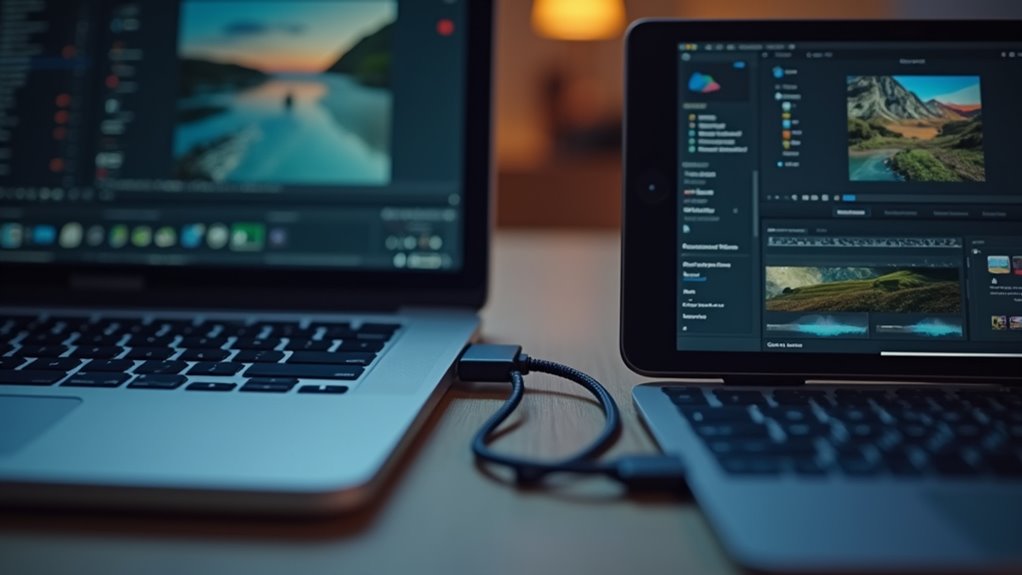
Utrzymanie płynności pracy wymaga przeciwdziałania potencjalnym opóźnieniom i zakłóceniom sygnału. Korzystanie z połączenia przewodowego może znacząco zredukować opóźnienie wejściowe w porównaniu z metodami bezprzewodowymi. Dodatkowo, optymalizacja stabilności sieci zapewnia bardziej spójne i niezawodne połączenie między urządzeniami.
Używaj połączeń przewodowych
Dlaczego warto godzić się na potencjalną niestabilność sygnału bezprzewodowego, skoro fizyczny kabel zapewnia lepszą niezawodność? Wykorzystanie połączenia przewodowego między iPadem a komputerem z systemem Windows eliminuje powszechne problemy, takie jak zakłócenia sygnału czy utrata pakietów. Stosując wysokiej jakości kabel Lightning lub USB-C, użytkownicy tworzą bezpośredni kanał przesyłu danych, który zapewnia szybki transfer oraz minimalne opóźnienia. Metoda ta gwarantuje spójne wrażenia, sprawiając, że iPad wydaje się natywnym rozszerzeniem sprzętu, a nie zdalnym peryferium.
- Eliminacja nagłych spadków klatek podczas intensywnych zadań.
- Redukcja frustrującego opóźnienia w ruchu myszy.
- Utrzymanie stabilnego strumienia danych wizualnych.
Podejście to stawia na solidne połączenie, zapewniając, że drugi ekran pozostaje responsywny i godny zaufania w profesjonalnych procesach pracy wymagających precyzji i szybkości.
Optymalizacja stabilności sieci
Gdzie użytkownik może szukać sposobów na złagodzenie wrodzonej niestabilności konfiguracji bezprzewodowej? Aby zoptymalizować stabilność sieci podczas używania iPada jako drugiego wyświetlacza, należy priorytetowo traktować siłę sygnału oraz zarządzanie przepustowością. Korzystanie z pasma 5 GHz zamiast częstotliwości 2,4 GHz zmniejsza zakłócenia pochodzące ze zwykłych urządzeń domowych, co ułatwia szybsze przesyłanie danych. Umieszczenie routera w centralnym, niezasłoniętym miejscu minimalizuje bariery fizyczne powodujące tłumienie sygnału. Dodatkowo, ograniczenie liczby aktywnych urządzeń w sieci lokalnej zapobiega zatorom, które często wywołują opóźnienia lub nagłe przerwy w połączeniu. Monitorowanie siły sygnału za pomocą ustawień urządzenia zapewnia stałe połączenie. Poprzez rozwiązanie tych czynników środowiskowych i technicznych, użytkownik uzyskuje bardziej responsywne i płynne rozszerzenie pulpitu systemu Windows poprzez połączenie bezprzewodowe.
Zdobądź niezbędne akcesoria do swojego mobilnego zestawu
Jak użytkownik może zagwarantować płynne przejście, zmieniając iPada w funkcjonalną stację roboczą? Skuteczność konfiguracji z dwoma ekranami zależy w dużej mierze od sprzętu wspierającego urządzenie. Integracja iPada ze środowiskiem Windows wymaga czegoś więcej niż tylko oprogramowania; narzędzia fizyczne poprawiają ergonomię i precyzję wprowadzania danych.
Wybór odpowiednich akcesoriów przekształca prosty tablet w produktywny drugi monitor. Użytkownicy powinni rozważyć następujące niezbędne elementy:
- Regulowany stojak na tablet, aby dopasować wysokość ekranu do głównego monitora.
- Klawiatura i mysz Bluetooth, aby zachować jednolite wrażenia z pisania.
- Wysokiej jakości hub USB-C dla niezawodnego ładowania i transferu danych.
Rozwiązywanie częstych problemów z drugim ekranem dla iPada
Nawet przy odpowiednim sprzęcie i oprogramowaniu, usterki techniczne mogą okazjonalnie zakłócać pracę na dwóch ekranach. Problemy z łącznością często wynikają z niestabilnych sieci Wi-Fi lub wadliwych kabli USB. Użytkownicy powinni upewnić się, że oba urządzenia znajdują się na tej samej częstotliwości bezprzewodowej, aby zminimalizować opóźnienia. Jeśli iPad nie pojawia się jako monitor, częstym rozwiązaniem konfliktu jest ponowne uruchomienie aplikacji firm trzecich lub usługi systemu Windows.
Niezgodność wersji oprogramowania również powoduje znaczne trudności. Regularne aktualizowanie iPadOS oraz sterowników systemu Windows zapewnia optymalną kompatybilność między systemami operacyjnymi. Ponadto ustawienia zapory sieciowej mogą blokować transmisję danych niezbędną do przesyłania obrazu ekranu. Dostosowanie uprawnień bezpieczeństwa pozwala na niezakłócone nawiązanie połączenia. Gdy opóźnienia utrzymują się, zmniejszenie ustawień rozdzielczości lub obniżenie liczby klatek na sekundę może zapewnić płynniejsze i bardziej responsywne doświadczenie podczas intensywnych zadań.
