
Artyści cyfrowi często szukają sposobów na połączenie przenośności iPada z potężną mocą programu Photoshop. Podczas gdy wielu polega na drogich, dedykowanych tabletach graficznych, zintegrowanie iPada z przepływem pracy na komputerze Mac oferuje atrakcyjną alternatywę. Funkcja Sidecar zapewnia płynne połączenie, jednak osiągnięcie precyzji na poziomie profesjonalnym wymaga specyficznych konfiguracji. Opanowanie tych technicznych niuansów decyduje o tym, czy taki zestaw okaże się sukcesem, czy frustrującym rozpraszaczem.
Wybierz metodę połączenia swojego iPada
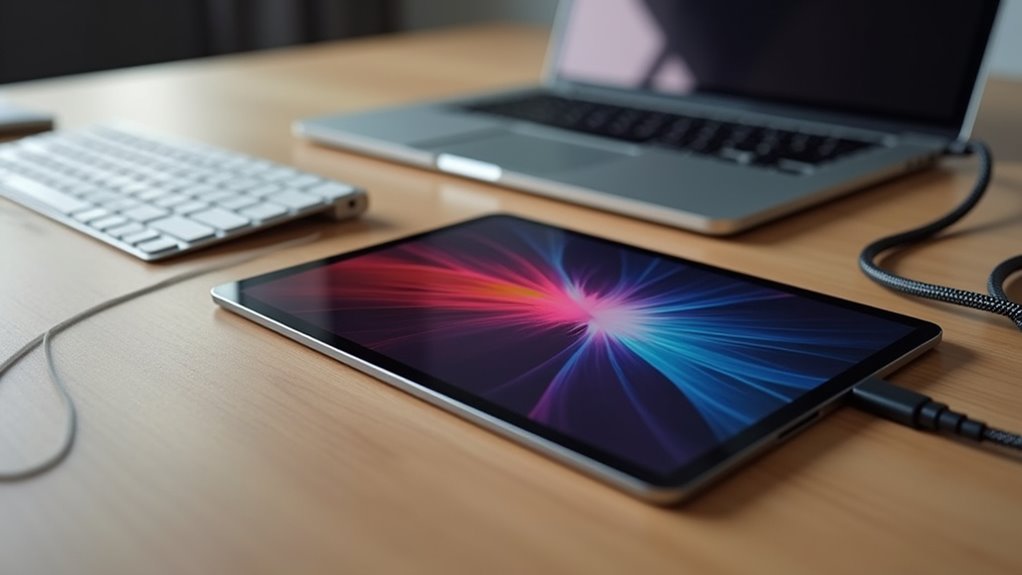
Jak należy zasypać przepaść między iPadem a komputerem? Pierwsza decyzja polega na wyborze fizycznej lub bezprzewodowej metody połączenia w celu nawiązania komunikacji między urządzeniami. Połączenie przewodowe wykorzystuje kabel Lightning lub USB-C, aby bezpośrednio połączyć tablet ze stacją roboczą. Metoda ta zapewnia najwyższą stabilność i minimalizuje opóźnienia (latency), gwarantując, że cyfrowy rysik natychmiast reaguje na zmiany nacisku. Alternatywnie, podejście bezprzewodowe opiera się na lokalnej sieci Wi-Fi w celu przesyłania danych. Choć łączność bezprzewodowa oferuje większą mobilność i uporządkowaną przestrzeń roboczą, pozostaje podatna na zakłócenia sygnału i potencjalne opóźnienia. Użytkownicy muszą ocenić kompatybilność swojego sprzętu oraz stabilność środowiska przed dokonaniem wyboru. Wybór odpowiedniego interfejsu decyduje o ogólnej responsywności i niezawodności całego profesjonalnego procesu cyfrowej ilustracji.
Konfiguracja Sidecar dla programu Photoshop
Proces konfiguracji rozpoczyna się od nawiązania połączenia między komputerem Mac a iPadem. Po połączeniu użytkownik musi uruchomić aplikację Photoshop na komputerze. Na koniec należy włączyć odpowiednie ustawienia Sidecar, aby zintegrować funkcjonalność tabletu.
Połącz oba urządzenia
Dlaczego należy męczyć się z uciążliwymi kablami, skoro bezprzewodowa synchronizacja oferuje płynne połączenie? Nawiązanie połączenia między komputerem Mac a iPadem wymaga zalogowania obu urządzeń do tego samego konta Apple ID. Aktywacja Bluetooth oraz Wi-Fi ułatwia proces nawiązywania połączenia Sidecar. Po potwierdzeniu bliskości urządzeń użytkownik przechodzi do ustawień wyświetlania na komputerze Mac, aby rozszerzyć lub powielić pulpit.
| Wymaganie | Status |
|---|---|
| Apple ID | Wspólny |
| Łączność | Wi-Fi/BT |
| Kompatybilność | macOS/iPadOS |
Ta synchronizacja niweluje barierę sprzętową, przekształcając tablet w responsoryczne urządzenie peryferyjne. Utrzymanie stabilności sieci zapobiega problemom z opóźnieniami podczas przekazywania danych. Prawidłowa konfiguracja zapewnia, że iPad funkcjonuje jako precyzyjne rozszerzenie cyfrowej przestrzeni roboczej głównej stacji roboczej.
Uruchom aplikację Photoshop
Gdy połączenie Sidecar zostanie aktywne, otwarcie programu Adobe Photoshop na komputerze Mac stanowi początek procesu twórczego. Użytkownik przechodzi do folderu Aplikacje lub używa funkcji Spotlight, aby uruchomić oprogramowanie. Podczas inicjalizacji programu moc obliczeniowa środowiska macOS zaczyna wykonywać ciężką pracę niezbędną do cyfrowej manipulacji obrazem. Niezbędne jest upewnienie się, że aplikacja załadowała się w pełni, zanim przystąpi się do nakładania pociągnięć pędzlem lub wprowadzania korekt warstw. Interfejs pojawi się na głównym monitorze, gotowy do obsługi. Podczas tej fazy uruchamiania system przygotowuje integrację między oprogramowaniem desktopowym a podłączonym sprzętem iPad. Pomyślny start potwierdza ustanowienie mostu między komputerem a tabletem, zapewniając stabilną podstawę do wszystkich kolejnych zadań z zakresu projektowania graficznego.
Włącz ustawienia Sidecar
Jak użytkownik może zagwarantować, że komunikacja sprzętowa jest zoptymalizowana pod kątem precyzyjnej pracy? Proces rozpoczyna się w ustawieniach systemowych macOS. Przejście do menu Wyświetlacze pozwala na aktywację funkcji Sidecar, co umożliwia połączenie iPada z komputerem Mac za pomocą Wi-Fi lub kabla USB. Po połączeniu iPad funkcjonuje jako dodatkowy, rozszerzony ekran, a nie tylko lustrzane odbicie pulpitu. To rozróżnienie jest kluczowe dla profesjonalnych procesów twórczych w sztuce cyfrowej.
| Funkcja | Wymaganie | Korzyść |
|---|---|---|
| Połączenie | USB/Wi-Fi | Niskie opóźnienia |
| Tryb wyświetlania | Rozszerzony | Dodatkowe płótno |
| Typ wejścia | Apple Pencil | Wysoka precyzja |
Użytkownicy muszą upewnić się, że oba urządzenia korzystają z tego samego konta iCloud, aby umożliwić płynne przekazywanie zadań (handoff). Taka konfiguracja zapewnia, że czułość na nacisk oraz funkcja nachylenia działają bez zauważalnych opóźnień.
Używaj aplikacji zewnętrznych dla lepszej precyzji
Czy standardowe narzędzia do przesyłania obrazu mogą naprawdę sprostać profesjonalnym wymaganiom ilustracji cyfrowej? Choć natywne funkcje oferują wygodę, specjalistyczne aplikacje firm trzecich zapewniają zwiększoną stabilność i niższe opóźnienia w wymagających procesach pracy. Te zaawansowane rozwiązania programowe niwelują różnicę między tabletem konsumenckim a wysokiej klasy peryferium profesjonalnym, oferując wyrafinowane mapowanie czułości nacisku oraz integrację własnych skrótów.
Korzystanie z dedykowanego oprogramowania pozwala artystom doświadczyć:
- Płynnej, niezakłóconej linii pędzla, która naśladuje tusz na papierze bez cyfrowych opóźnień.
- Wysoce responsywnych krzywych nacisku, które wychwytują każdy subtelny niuans mocnego pociągnięcia.
- Stabilnego połączenia, które zapobiega nagłym drganiom podczas tworzenia precyzyjnych linii.
Optymalizacja Apple Pencil do malowania cyfrowego
Osiągnięcie profesjonalnych rezultatów wymaga dokładnego zrozumienia, jak skonfigurować ustawienia czułości nacisku. Artyści mogą również wykorzystać funkcje rozpoznawania nachylenia, aby dokładniej symulować tradycyjne media. Dopracowanie tych elementów gwarantuje lepszą precyzję kontroli pociągnięć podczas procesu malowania cyfrowego.
Ustawienia czułości nacisku
Dlaczego czułość nacisku pozostaje najważniejszym czynnikiem w replikowaniu tradycyjnego doświadczenia studyjnego? W programie Photoshop kalibracja Apple Pencil zapewnia, że cyfrowe pociągnięcia odzwierciedlają niuansowy ciężar fizyczny rzeczywistych przyborów. Ta precyzja pozwala artystom kontrolować krycie i rozmiar pędzla poprzez różne stopnie siły przykładanej do szklanej powierzchni. Strojenie tych ustawień przekształca płaską interakcję w dynamiczny, haptyczny proces pracy.
Dostosowanie tych parametrów daje odmienne rezultaty wizualne:
- Delikatny, ulotny szept koloru, który zanika na płótnie.
- Nagłe, ciężkie pociągnięcie techniką impasto, które nakłada gruby, nasycony pigment.
- Szybko rozszerzające się, zwężające się linie, które naśladują płynący atrament pod wpływem zmiennego napięcia.
Opanowanie tej czułości niweluje przepaść między sygnałem sprzętowym a wynikiem programowym, sprawiając, że każdy ruch wydaje się organiczny i celowy.
Funkcje rozpoznawania nachylenia
Jak artysta może przejść od prostych linii do złożonego cieniowania bez ciągłej zmiany pędzli? Integracja funkcji rozpoznawania nachylenia pozwala Apple Pencil na naśladowanie dynamiki tradycyjnych mediów wewnątrz Photoshopa. Poprzez zmianę kąta nachylenia rysika względem ekranu iPada, twórca może manipulować kształtem i rozpiętością cyfrowego pociągnięcia pędzla. Funkcjonalność ta przekształca standardową końcówkę w szeroką, miękką krawędź, ułatwiając tworzenie płynnych gradientów i malarskich tekstur. Gdy urządzenie wykrywa płytki kąt, oprogramowanie dostosowuje profil pędzla, aby zapewnić szersze i bardziej rozproszone nakładanie koloru. Taka responsywność umożliwia zaawansowane techniki blendowania, pozwalając na uzyskanie realistycznych efektów węgla lub ołówka. Skuteczne wykorzystanie nachylenia maksymalizuje potencjał sprzętu, usprawniając proces pracy poprzez redukcję potrzeby powtarzalnych zmian narzędzi.
Precyzyjna kontrola pociągnięć
Mistrzostwo w oddawaniu drobnych detali zależy w dużej mierze od kalibracji ustawień czułości nacisku w środowisku programu Photoshop. Osiągnięcie precyzyjnej kontroli nad pociągnięciami wymaga synchronizacji fizycznego sygnału z Apple Pencil z cyfrową dynamiką pędzla. Poprzez regulację krzywej nacisku, artysta może precyzyjnie określić, jak duża siła przekłada się na grubość linii lub krycie. To techniczne dopasowanie minimalizuje drżenie i zapewnia, że każdy mikroruch pozostaje zamierzony i płynny.
Aby zwizualizować wpływ zoptymalizowanej kontroli, rozważ następujące elementy:
- Pojedyncza, zwężająca się włosowata linia wyłaniająca się z ciężkiego, ciemnego punktu zakotwiczenia.
- Miękkie, eteryczne gradienty rozkwitające dzięki delikatnym, rytmicznym aplikacjom nacisku.
- Ostre, zdecydowane krawędzie, które z chirurgiczną dokładnością przecinają warstwy cyfrowego płótna.
Tak granularna regulacja zmienia iPada z zwykłego ekranu w profesjonalne narzędzie pracy.
Zmniejsz opóźnienia podczas szkicowania w czasie rzeczywistym
Czy opóźnienia mogą zakłócać proces twórczy podczas wykonywania precyzyjnego pociągnięcia pędzlem? Podczas używania iPada jako tabletu graficznego, minimalizacja opóźnienia wejściowego jest niezbędna do uzyskania profesjonalnych rezultatów. Latencja często wynika z niestabilnych połączeń bezprzewodowych lub wysokiego zużycia zasobów systemowych. Aby to zminimalizować, użytkownicy powinni priorytetyzować stabilną sieć Wi-Fi lub korzystać z wysokiej jakości połączenia przewodowego, aby zapewnić szybki transfer danych między urządzeniami.
Ponadto, dostosowanie ustawień pędzla w programie Photoshop może znacząco wpłynąć na responsywność. Zmniejszenie złożoności pędzla i wyłączenie niepotrzebnych funkcji podglądu pomaga procesorowi wydajniej obsługiwać pociągnięcia w czasie rzeczywistym. Zamknięcie aplikacji działających w tle zarówno na iPadzie, jak i na komputerze macierzystym, pozwala również zwolnić kluczową pamięć. Poprzez optymalizację tych parametrów technicznych, artyści osiągają płynną interakcję, która naśladuje natychmiastowe odczucie tradycyjnej powierzchni do rysowania.
Zarządzaj warstwami w Photoshopie na iPadzie
Dlaczego artysta miałby zmagat się ze złożonymi hierarchiami, używając iPada jako drugiego interfejsu? Sprawne nawigowanie po panelu warstw w Photoshopie zmienia tablet z prostego pola do rysowania w potężne centrum dowodzenia. Zamiast mrużyć oczy przed małym ekranem komputera, artysta wykorzystuje większy interfejs dotykowy iPada, aby z dotykową precyzją organizować misterne cyfrowe obrazy.
- Szybkie dotknięcie ekranu iPada ujawnia kaskadowy stos kolorowych, półprzezroczystych arkuszy reprezentujących poszczególne elementy.
- Palce przesuwają się po szkle, aby przeciągnąć warstwę sylwetki, natychmiast umieszczając ją pod teksturowanym tłem.
- Precyzyjne gesty przełączają ikony widoczności, sprawiając, że konkretne obiekty znikają lub pojawiają się jak magiczne sztuczki w cyfrowym teatrze.
Opanowanie tych sterowanych dotykiem kontrolek zapewnia płynną ciągłość pracy podczas intensywnych sesji twórczych.
Zdobądź niezbędne akcesoria do tabletu iPad
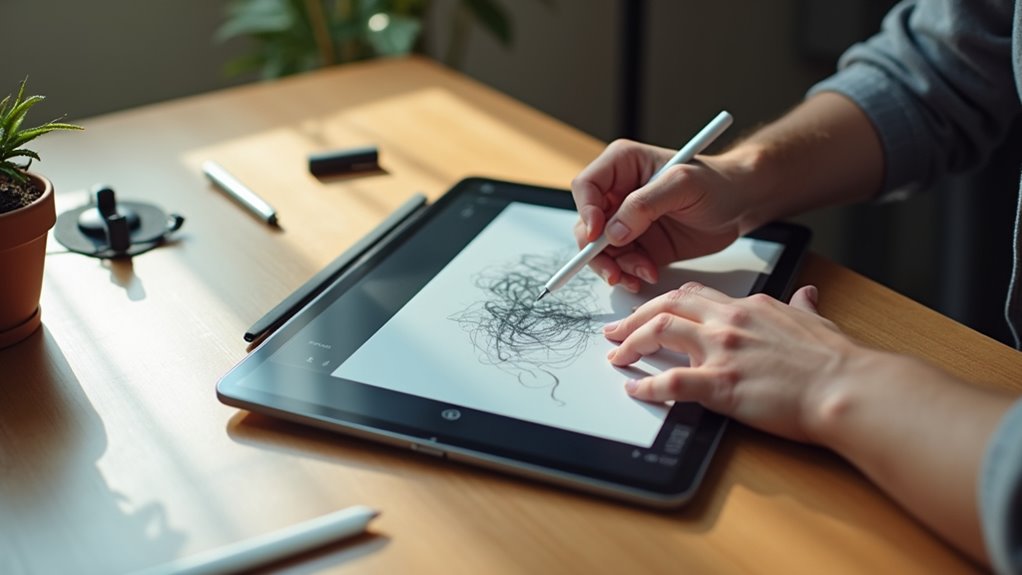
Optymalizacja wrażeń dotykowych wymaga czegoś więcej niż tylko biegłości w obsłudze oprogramowania; fizyczne narzędzia podnoszą potencjał sprzętu. Apple Pencil pozostaje podstawową koniecznością, oferując czułość na nacisk oraz rozpoznawanie nachylenia, co jest niezbędne w malarstwie cyfrowym. Aby zwiększyć tarcie, wielu artystów nakłada matowe ochraniacze na ekran, które naśladują opór tradycyjnego papieru względem końcówki rysika. Ergonomia również odgrywa istotną rolę podczas długich sesji; regulowane podstawki pod tablet zapobiegają bólowi szyi, utrzymując idealny kąt widzenia. Dodatkowo, zestaw wysokiej jakości końcówek do rysika zapewnia precyzję wraz ze zużywaniem się wkładów. Dla osób pracujących w zróżnicowanych środowiskach, dedykowane etui ochronne zabezpiecza urządzenie przed przypadkowymi upadkami. Inwestycja w te fizyczne ulepszenia przekształca standardowe urządzenie mobilne w profesjonalne narzędzie zdolne do obsługi skomplikowanych procesów w programie Photoshop.
Rozwiązywanie typowych problemów z połączeniem
Jak można utrzymać płynny przepływ pracy, gdy problemy techniczne przerywają połączenie między iPadem a komputerem? Rozwiązywanie tych zakłóceń wymaga systematycznego podejścia, aby zidentyfikować, czy awaria wynika z sprzętu, oprogramowania, czy zakłóceń bezprzewodowych. Zapewnienie stabilności pozwala artystom w pełni skupić się na twórczości, zamiast walczyć z nieustępliwymi narzędziami.
Aby rozwiązać częste problemy z łącznością, należy rozważyć te niezbędne kroki diagnostyczne:
Postępuj zgodnie z tymi niezbędnymi krokami diagnostycznymi, aby skutecznie rozwiązać częste problemy z łącznością i przywrócić płynny przepływ pracy.
- Sprawdź fizyczną integralność kabla Lightning lub USB-C, aby upewnić się, że transfer danych odbywa się bez przerw.
- Zweryfikuj, czy zarówno iPad, jak i komputer hosta korzystają z najnowszych kompatybilnych wersji oprogramowania.
- Zresetuj router bezprzewodowy lub przełącz ustawienia Bluetooth, aby usunąć zatory sygnału wpływające na połączenie Sidecar.
Regularna konserwacja tych elementów technicznych zapobiega nagłym przerwom podczas kluczowych sesji malowania cyfrowego.
