
Podpisywanie dokumentu PDF na iPhonie lub iPadzie nie wymaga już użycia drukarki ani skanera. Zintegrowane narzędzia, takie jak Znaczniki, pozwalają użytkownikom nakładać podpisy cyfrowe bezpośrednio w natywnych aplikacjach systemu iOS. Choć proces ten wydaje się prosty, opanowanie konkretnych kroków dla różnych aplikacji zapewnia wydajność i profesjonalne rezultaty. Kilka subtelnych niuansów dotyczących umieszczania podpisu oraz bezpieczeństwa może wpłynąć na ważność dokumentu.
Jak podpisać plik PDF za pomocą funkcji Znaczniki na iPhone
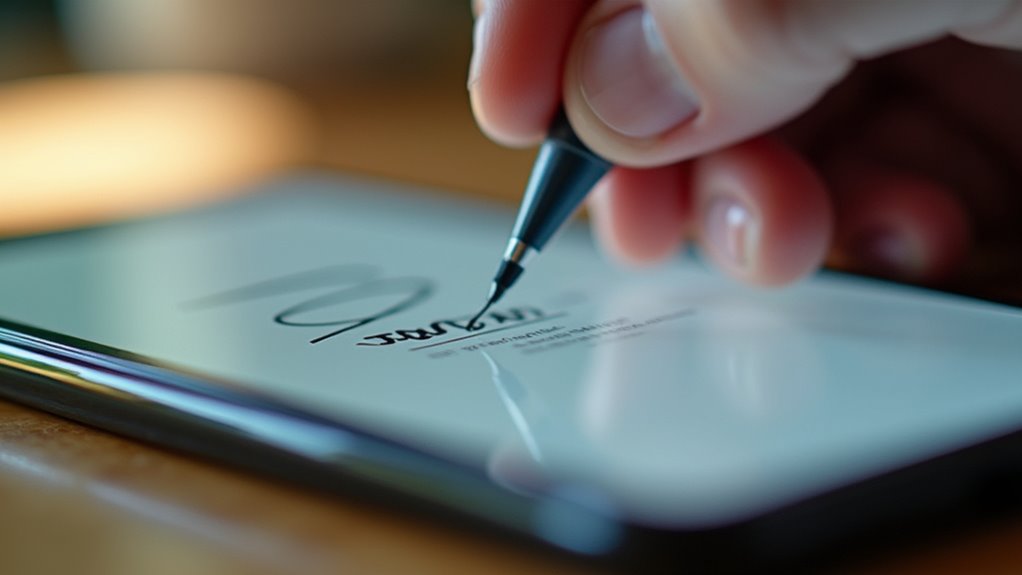
Dlaczego należy szukać skomplikowanego oprogramowania, skoro wbudowane narzędzie Markup zapewnia bezproblemowe rozwiązanie? Na iPhonie użytkownicy mają dostęp do funkcji Markup poprzez otwarcie pliku PDF w aplikacji Pliki lub bezpośrednio z załącznika e-mail. Gdy dokument jest już widoczny, na pasku narzędzi pojawia się mała ikona pióra, sygnalizująca dostępność narzędzi do adnotacji. Dotknięcie tej ikony ujawnia różne opcje modyfikacji. Użytkownik może wybrać znak plus, aby wygenerować podpis, rysując na ekranie dotykowym. Ta cyfrowa reprezentacja pozostaje zapisana do przyszłego wykorzystania, co pozwala na jej błyskawiczne umieszczenie na dowolnym dokumencie. Interfejs ułatwia precyzyjne dostosowanie poprzez skalowanie i zmianę pozycji. Ten zintegrowany przepływ pracy eliminuje konieczność korzystania z aplikacji firm trzecich, usprawniając proces dodawania osobistych identyfikatorów do cyfrowych plików.
Jak podpisać plik PDF za pomocą narzędzia Markup na iPadzie
Jak można powtórzyć tę wydajność na iPadzie? Proces ten wykorzystuje wbudowane narzędzie Markup w aplikacji Pliki lub Poczta. Po otwarciu dokumentu PDF użytkownik dotyka ikony Markup, przedstawionej jako końcówka pióra, znajdującej się w górnym rogu ekranu. Akcja ta rozwija pasek narzędzi zawierający różne opcje adnotacji. Aby dodać podpis, należy wybrać ikonę plusa, co pozwoli użytkownikowi wybrać opcję podpisu z menu. Większa powierzchnia ekranu iPada ułatwia precyzyjne umieszczenie znaku na dokumencie. Po umieszczeniu podpisu na wymaganej linii użytkownik dotyka przycisku „Gotowe”, aby zatwierdzić zmiany. Metoda ta zapewnia szybkie przetwarzanie dokumentów bez konieczności instalowania dodatkowego oprogramowania firm trzecich.
Jak utworzyć i zapisać swój podpis cyfrowy
Proces rozpoczyna się od użycia interfejsu dotykowego w celu narysowania unikalnego podpisu. Po zakończeniu rysowania użytkownik musi skonfigurować odpowiednie ustawienia podpisu do przyszłego wykorzystania. Metoda ta gwarantuje, że podpis jest przechowywany w bezpieczny sposób, co umożliwia jego szybkie zastosowanie w kolejnych dokumentach.
Podpisz się
Utwórz spersonalizowany podpis, używając palca lub Apple Pencil bezpośrednio na ekranie dotykowym. Metoda ta pozwala użytkownikom na odtworzenie ich faktycznego pisma z dużą dokładnością. W ramach interfejsu narzędzia Markup, opcja rysowania zapewnia puste płótno zaprojektowane specjalnie w tym celu. Po aktywacji narzędzia podpisu, urządzenie rejestruje ruchy wykonywane na szklanej powierzchni. Proces ten przekształca fizyczne gesty w format cyfrowy, który pozostaje powiązany z konkretnym edytowanym dokumentem. Precyzyjna kontrola jest niezbędna do zachowania autentycznego wyglądu, zwłaszcza przy użyciu Apple Pencil do uzyskania cieńszych linii. Oprogramowanie interpretuje te pociągnięcia, tworząc spójną reprezentację graficzną. Taki ręczny wprowadzanie danych zapewnia, że każdy podpis pozostaje unikalny dla osoby wykonującej zadanie na swoim urządzeniu mobilnym.
Zapisz ustawienia podpisu
Gdy podpis zostanie narysowany, użytkownik musi sfinalizować proces, aby upewnić się, że grafika zostanie zapisana do przyszłego wykorzystania. Na urządzeniach iOS i iPadOS dotknięcie przycisku „Gotowe” stanowi kluczowy krok służący do zapisania nowego znaku w narzędziu Markup. Akcja ta integruje odręczne pismo cyfrowe z systemową, stałą biblioteką podpisów. Kolejne próby podpisywania różnych dokumentów PDF pozwolą na natychmiastowe wybranie tego zapisanego zasobu, co eliminuje konieczność powtarzalnego rysowania. Użytkownicy mogą zarządzać tymi zapisanymi elementami, wybierając ikonę podpisu i korzystając z funkcji edycji, aby usunąć nieaktualne wersje. Utrzymywanie czystej biblioteki podpisów zapewnia wydajność podczas powtarzalnych zadań administracyjnych. Przestrzeganie tych konkretnych kroków gwarantuje, że tożsamość cyfrowa pozostaje spójna i łatwo dostępna we wszystkich mobilnych procesach edycji plików PDF.
Jak podpisać plik PDF za pomocą aplikacji Pliki
Podpisanie dokumentu PDF można wykonać bezpośrednio za pomocą natywnej aplikacji Pliki. Proces rozpoczyna się od otwarcia wybranego pliku i wybrania narzędzia zaznaczania (Markup). Następnie użytkownicy finalizują dokument, dodając swój zapisany podpis w wyznaczonym miejscu.
Otwórz swój PDF
Gdzie użytkownik może zlokalizować dokument, który chce przetworzyć? Pliki zapisane w natywnej aplikacji Pliki na iPhone’ie lub iPadzie stanowią główny punkt wyjścia. Dokumenty te mogą znajdować się w różnych lokalnych folderach lub zintegrowanych usługach chmurowych, takich jak iCloud Drive. Aby rozpocząć procedurę, należy przejść przez hierarchię folderów, aby odnaleźć konkretny plik PDF przeznaczony do podpisu. Gdy właściwy plik zostanie zidentyfikowany, pojedyncze dotknięcie ikony dokumentu spowoduje uruchomienie podglądu przez system. Ta czynność otwiera plik w interfejsie pełnoekranowym, przygotowując go do późniejszych interakcji. Upewnienie się, że plik został poprawnie wybrany i w pełni załadowany, jest krytycznym warunkiem wstępnym przed wprowadzeniem jakichkolwiek dalszych modyfikacji lub adnotacji do cyfrowego dokumentu.
Dotknij narzędzia zaznaczania
Gdy dokument jest otwarty w podglądzie, użytkownik musi zlokalizować ikonę Zaznaczania, aby uzyskać dostęp do funkcji adnotacji. Ikona ta zazwyczaj przedstawia czubek pióra okrążający kropkę i znajduje się na górnym pasku narzędzi interfejsu aplikacji Pliki. Dotknięcie tego konkretnego symbolu aktywuje kompleksowy zestaw narzędzi edycyjnych przeznaczonych do manipulacji dokumentem. Gdy interfejs Zaznaczania zostanie uruchomiony, na dole ekranu pojawia się nowy pasek narzędzi, oferujący różne opcje, takie jak długopisy, ołówki, zakreślacze i gumki. Instrumenty te umożliwiają ręczne rysowanie lub zaznaczanie konkretnych sekcji tekstu. Dodatkowo użytkownicy mogą korzystać z kształtów geometrycznych i pól tekstowych, aby zwiększyć przejrzystość. Ten etap jest niezbędny do przygotowania pliku do wszelkich koniecznych wizualnych adnotacji przed przystąpieniem do procesu cyfrowego podpisywania.
Dodaj swój podpis
W jaki sposób użytkownik przechodzi od prostych adnotacji do stosowania formalnego podpisu cyfrowego? Po aktywacji narzędzia Markup w aplikacji Pliki, proces przechodzi od swobodnego rysowania do korzystania z dedykowanej funkcji podpisu. Poprzez dotknięcie ikony plusa znajdującej się na pasku narzędzi Markup, użytkownik uzyskuje dostęp do opcji „Dodaj podpis”. Interfejs ten umożliwia utworzenie nowego podpisu za pomocą dotyku lub wybranie istniejącego, który został wcześniej zapisany na urządzeniu. Po wybraniu podpisu, pojawia się on na dokumencie jako regulowany obiekt. Użytkownik może następnie zmienić położenie, rozmiar lub obrócić ten cyfrowy znak, aby upewnić się, że idealnie pasuje on do wyznaczonej linii podpisu, co pozwala na sprawne sfinalizowanie formalnego zatwierdzenia dokumentu PDF.
Jak podpisać plik PDF bezpośrednio w aplikacji Mail?
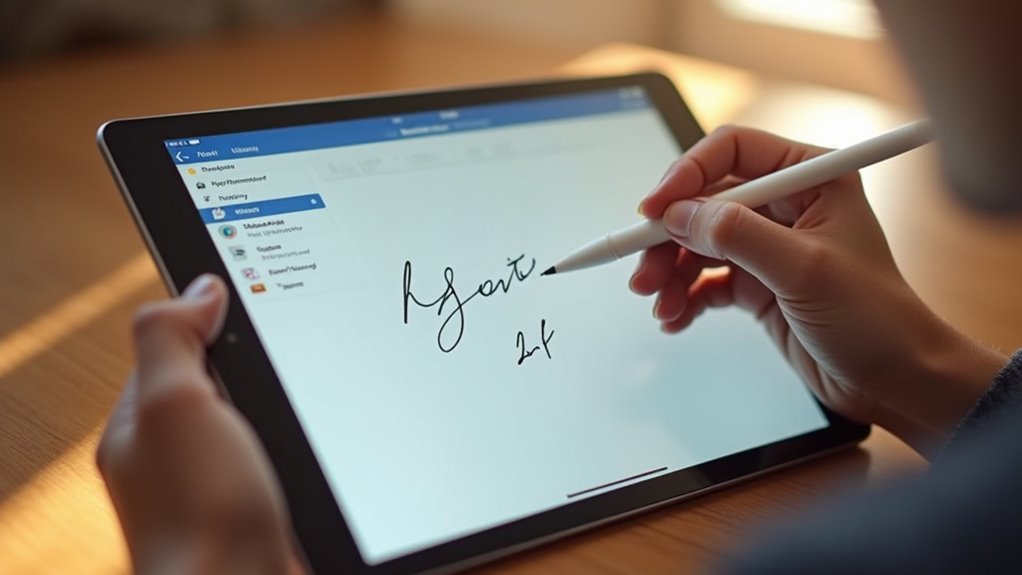
Po co zawracać sobie głowę pobieraniem aplikacji firm trzecich, skoro natywna aplikacja Poczta zapewnia usprawnione rozwiązanie do natychmiastowego podpisywania dokumentów? Gdy przychodzi e-mail z załącznikiem PDF, użytkownik może dotknąć dokumentu, aby otworzyć tryb podglądu. Po wybraniu ikony zaznaczania, przedstawionej jako końcówka pióra, interfejs ujawnia różne narzędzia do adnotacji. Ten zintegrowany system pozwala użytkownikowi dotknąć symbolu plusa i wybrać opcję podpisu. Po wybraniu zapisanego podpisu pojawia się on na dokumencie. Użytkownik może następnie zmienić rozmiar lub przesunąć cyfrowy znak, aby zapewnić profesjonalne rozmieszczenie. Po zakończeniu dostosowywania, zapisanie zmian nakłada podpis bezpośrednio na plik. Ten płynny proces pracy umożliwia szybkie kończenie dokumentów bez konieczności opuszczania głównego interfejsu komunikacyjnego.
Jak zeskanować dokument papierowy, aby go podpisać
Czy dokument fizyczny może zostać przekształcony w format cyfrowy gotowy do podpisania? Tak, urządzenia iOS oferują zintegrowane narzędzia, które ułatwiają ten proces w sposób płynny. Użytkownicy mogą skorzystać z aplikacji Notatki lub aplikacji Pliki, aby rozpocząć skanowanie. Wybierając ikonę aparatu w tych aplikacjach, urządzenie aktywuje tryb skanowania. Umieszczenie papierowego dokumentu na płaskiej, dobrze oświetlonej powierzchni pozwala aparatowi na automatyczne wykrycie krawędzi i przechwycenie obrazu wysokiej jakości. System następnie przekształca dane wizualne w czysty, czytelny plik PDF. Ta cyfrowa wersja zastępuje potrzebę korzystania z tradycyjnych kserokopiarek. Po zakończeniu procesu skanowania dokument zostaje zapisany w pamięci lokalnej, przygotowany do natychmiastowej elektronicznej adnotacji lub dodania podpisu cyfrowego za pomocą narzędzi Markup.
Jak sprawić, aby Twój podpis cyfrowy wyglądał profesjonalnie
Gdy dokument zostanie zeskanowany do postaci cyfrowego pliku PDF, to estetyczna jakość podpisu staje się kluczowym elementem służącym zachowaniu wiarygodności. Niechlujny lub nieczytelny bazgroł może podważyć postrzeganą autentyczność formalnej umowy. Osiągnięcie starannego wyglądu wymaga intencjonalności podczas procesu cyfrowego znakowania na urządzeniach mobilnych. Użytkownicy powinni upewnić się, że linia atramentu jest spójna i wystarczająco ciemna, aby kontrastowała z cyfrowym tłem.
Aby podnieść standard wizualny podpisu cyfrowego, warto rozważyć te trzy niezbędne kroki:
- Używaj rysika zamiast palca, aby zapewnić precyzyjne i płynne ruchy.
- Wybierz wysoki kontrast koloru, taki jak czarny lub ciemnoniebieski, dla uzyskania maksymalnej przejrzystości.
- Zachowuj stałą grubość linii, aby uniknąć nierównych lub drżących kresek.
Spójność wzmacnia profesjonalny wizerunek.
Jak organizować podpisane pliki PDF
Skuteczne zarządzanie podpisanymi dokumentami zapobiega ich utracie i zapewnia szybkie odnalezienie. Korzystanie z usług przechowywania w chmurze umożliwia płynny dostęp z wielu urządzeń. Ponadto tworzenie dedykowanych folderów pomaga utrzymać systematyczną strukturę plików dla wszystkich ukończonych plików PDF.
Użyj Cloud Storage
Gdzie powinny znajdować się podpisane dokumenty, aby zapewnić im dostępność przy jednoczesnym zachowaniu bezpieczeństwa? Korzystanie z usług przechowywania w chmurze oferuje wyrafinowane rozwiązanie do zarządzania cyfrowo podpisanymi plikami PDF na urządzeniach iOS. Wykorzystując serwery zdalne, użytkownicy mogą błyskawicznie synchronizować ważne pliki między iPhone’ami, iPadami a komputerami. Podejście to minimalizuje ryzyko utraty danych spowodowanej awarią sprzętu lub kradzieżą urządzenia. Środowiska chmurowe zapewniają solidne protokoły szyfrowania, gwarantując, że wrażliwa dokumentacja prawna pozostaje chroniona przed nieautoryzowanym dostępem, pozostając jednocześnie dostępną podczas przesyłania.
- Błyskawiczna synchronizacja: Pliki zaktualizowane na iPadzie natychmiast pojawiają się na iPhone.
- Zwiększone bezpieczeństwo: Szyfrowanie klasy korporacyjnej chroni wysoce wrażliwe podpisy prawne.
- Uniwersalny dostęp: Dokumenty są osiągalne z dowolnego miejsca z połączeniem internetowym.
Ta cyfrowa strategia optymalizuje zarządzanie dokumentacją dzięki płynnym, zdalnym i wysoce niezawodnym rozwiązaniom do przechowywania danych.
Utwórz dedykowane foldery
Chociaż przechowywanie w chmurze zabezpiecza pliki przed utratą, odnalezienie konkretnych dokumentów w ogromnej cyfrowej bibliotece wymaga ustrukturyzowanego systemu plików. Tworzenie dedykowanych folderów na iPhonie lub iPadzie ułatwia szybkie odzyskiwanie podpisanych dokumentów PDF. Zamiast pozwalać plikom gromadzić się w jednym, zagraconym katalogu, użytkownicy powinni ustanowić konkretne kategorie oparte na typach lub celach dokumentów. Przykładowo, osobne foldery dla „Umów”, „Faktur” czy „Dokumentów osobistych” zapewniają wysoki poziom organizacji. Korzystanie z aplikacji Pliki umożliwia płynne tworzenie i zmienianie nazw tych katalogów. Takie metodyczne podejście skraca czas poświęcany na szukanie ważnych dokumentów i zapobiega przypadkowemu nadpisaniu danych. Wprowadzenie spójnego konwencji nazywania obok podziału na foldery przekształca chaotyczną przestrzeń cyfrową w wydajne, profesjonalne archiwum wszystkich podpisanych dokumentów elektronicznych.
Jak naprawić typowe problemy z podpisywaniem plików PDF na iOS
Dlaczego podpis cyfrowy może nie pojawić się lub nie działać prawidłowo podczas procesu podpisywania na iOS? Kilka problemów technicznych często utrudnia płynne nakładanie cyfrowych znaków na urządzeniach mobilnych. Problemy z łącznością, błędy oprogramowania lub niekompatybilne formaty plików często zakłócają zamierzony proces pracy. Użytkownicy mogą napotykać błędy, gdy system operacyjny nie potrafi poprawnie wyrenderować warstwy podpisu lub gdy ograniczenia pamięci uniemożliwiają narzędziu do edycji zapisanie zmian.
Aby rozwiązać te typowe zakłócenia, zaleca się następujące kroki rozwiązywania problemów:
- Zaktualizuj system iOS do najnowszej wersji, aby zapewnić zgodność z narzędziami do edycji.
- Sprawdź, czy plik PDF nie jest ograniczony uprawnieniami tylko do odczytu.
- Uruchom ponownie urządzenie, aby wyczyścić tymczasowe pliki pamięci podręcznej powodujące błędy oprogramowania.
Rozwiązanie tych konkretnych aspektów technicznych przywraca funkcjonalność niezbędną do wydajnego podpisywania cyfrowego.
Jak zabezpieczyć podpisane pliki PDF hasłem
Jak użytkownicy mogą zapewnić, aby wrażliwe informacje w ukończonym dokumencie pozostały bezpieczne po procesie podpisywania? Dodanie hasła do podpisanego pliku PDF zapewnia niezbędną warstwę szyfrowania, zapobiegając nieautoryzowanemu dostępowi do prywatnych danych. Na urządzeniach iOS funkcjonalność ta jest zazwyczaj realizowana za pomocą aplikacji Pliki lub specjalistycznego oprogramowania do edycji PDF. Użytkownicy mogą wybrać sfinalizowany dokument i skorzystać z opcji „Chroń” w menu udostępniania lub eksportu. Proces ten wymaga utworzenia silnego, alfanumerycznego hasła w celu zablokowania pliku. Po jego zastosowaniu dokument nie może być wyświetlany ani edytowany bez odpowiednich danych uwierzytelniających. Korzystanie z tego środka bezpieczeństwa jest wysoce zalecane w przypadku kontraktów prawnych lub oświadczeń finansowych, zapewniając ochronę podpisu cyfrowego przed potencjalnymi naruszeniami podczas przesyłania lub przechowywania.