Praca zdalna na komputerze Mac oferuje niezrównaną elastyczność, ale niesie ze sobą poważne ryzyko fizyczne. Niewłaściwa postawa oraz długotrwała ekspozycja na ekran często prowadzą do przewlekłego dyskomfortu lub długofalowych urazów. Choć sprzęt jest elegancki, ustawienie stanowiska pracy wymaga starannej kalibracji, aby chronić organizm. Małe zmiany w otoczeniu i ustawieniach cyfrowych mogą przekształcić wyczerpującą rutynę w zrównoważony tryb życia, choć wielu profesjonalistów pomija najważniejsze czynniki.
Wyznacz dedykowaną przestrzeń roboczą na Macu

Gdzie powinien zacząć pracownik zdalny, aby zoptymalizować swoje środowisko fizyczne? Pierwszym krokiem jest ustanowienie wyraźnej granicy między życiem domowym a obowiązkami zawodowymi. Wybranie konkretnego miejsca zarezerwowanego wyłącznie na operacje na systemie Mac pomaga wykształcić psychologiczne przejście w nastawienie na produktywność. Strefa ta powinna znajdować się idealnie w cichym kącie domu, z dala od obszarów o dużym natężeniu ruchu domowego, które mogą powodować częste przerwy.
Konsekwencja w lokalizacji ułatwia tworzenie rutyny i minimalizuje obciążenie poznawcze podczas zmian aktywności. Dedykowane miejsce pracy pozwala na organizację niezbędnych akcesoriów i zapewnia, że sprzęt zawodowy pozostanie nietknięty. Poprzez oddzielenie przestrzeni rekreacyjnych od stref technicznych, pracownik zapobiega zacieraniu się granic zawodowych i osobistych. To rozdzielenie przestrzenne stanowi fundamentalny wymóg dla długofalowej koncentracji zawodowej i jasności umysłu.
Prawidłowa konfiguracja biurka i krzesła przy komputerze Mac
Gdy fizyczna przestrzeń zostanie już ustalona, uwaga przenosi się na mechaniczny układ mebli i sprzętu, aby zapobiegać przeciążeniom fizycznym. Właściwe ustawienie krzesła jest kluczowe dla zachowania wyrównania kręgosłupa podczas długich sesji pracy zdalnej. Użytkownik musi upewnić się, że siedzisko zapewnia odpowiednie podparcie lędźwiowe, aby zachować naturalną krzywiznę dolnego odcinka pleców. Dodatkowo, wysokość krzesła odgrywa krytyczną rolę w ogólnej postawie.
Aby uzyskać ergonomiczną konfigurację, należy rozważyć następujące niezbędne ustawienia:
- Dostosuj wysokość krzesła tak, aby stopy spoczywały płasko na podłodze.
- Ustaw uda równolegle do podłoża, aby poprawić krążenie.
- Zachowaj niewielki kąt w kolanach dla komfortu.
Biurko o odpowiedniej wysokości dodatkowo uzupełnia te ustawienia, pozwalając ramionom spoczywać naturalnie, bez powodowania napięcia w barkach.
Podnieś wyświetlacz swojego Maca do poziomu wzroku
Prawidłowe ustawienie wyświetlacza Mac wymaga zastosowania podstawek pod monitor, aby osiągnąć odpowiednią wysokość. Ta regulacja pomaga zapobiec niepotrzebnemu napięciu karku, spowodowanemu długotrwałemu patrzeniu w dół. Utrzymywanie tego ustawienia zapewnia użytkownikowi właściwą postawę ciała przez cały dzień pracy.
Używaj podstawek pod monitory
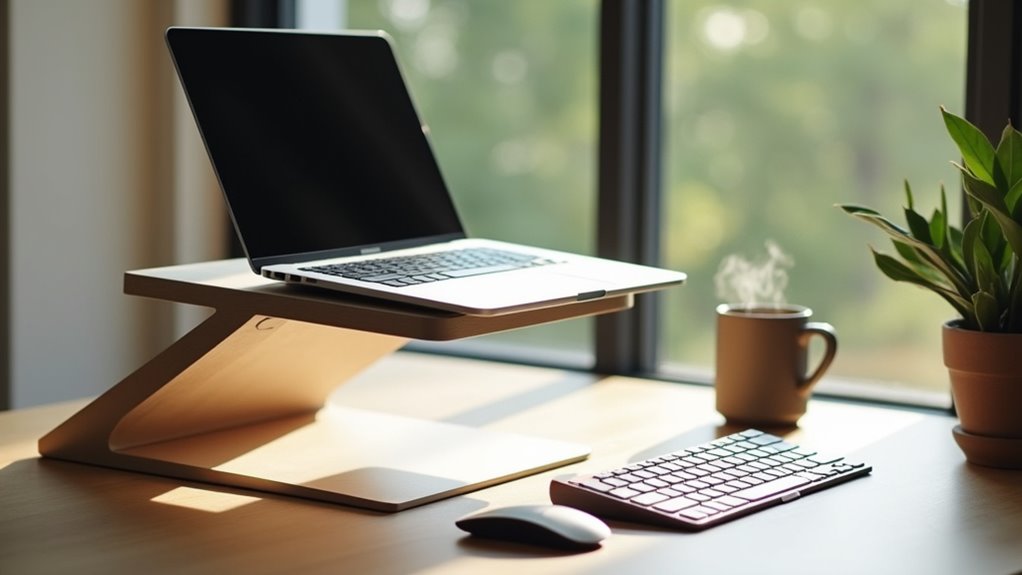
Dlaczego użytkownik powinien godzić się na patrzenie w dół, co obciąża kark? Zastosowanie podstawki pod monitor stanowi praktyczne rozwiązanie optymalizujące przestrzeń roboczą podczas pracy zdalnej na komputerze Mac. Poprzez podniesienie ekranu, urządzenie osiąga wysokość, która ustawia górną krawędź wyświetlacza na linii naturalnego pola widzenia użytkownika. Ta regulacja sprzyja bardziej profesjonalnemu i uporządkowanemu środowisku na biurku.
Korzystanie z dedykowanej podstawki oferuje kilka konkretnych zalet:
- Precyzyjna regulacja wysokości, dopasowana do indywidualnych proporcji ciała.
- Zwiększona powierzchnia pod podstawką, umożliwiająca przechowywanie akcesoriów.
- Zredukowany chaos wizualny dzięki uniesieniu kabli i akcesoriów.
Integracja takiego sprzętu sprawia, że Mac staje się centralnym punktem funkcjonalnej, ergonomicznej konfiguracji, promującej lepszą postawę ciała przez cały dzień pracy.
Unikaj napięcia szyi
Jak często użytkownik zdaje sobie sprawę, że jego postawa cierpi z powodu źle ustawionego ekranu? Gdy laptop Mac leży bezpośrednio na biurku, spojrzenie skierowane w dół wymusza na kręgosłupie szyjnym stałe, nienaturalne zgięcie. To powtarzające się pochylanie głowy wywiera ogromny stres mechaniczny na mięśnie i więzadła szyi. Aby złagodzić to ryzyko, górna trzecia część wyświetlacza musi znajdować się na poziomie oczu. Uniesienie ekranu zapewnia neutralne spojrzenie, zapobiegając wysuniętej pozycji głowy, znanej jako „tech neck” (szyja technologiczna). Korzystanie z zewnętrznych akcesoriów, takich jak klawiatura i mysz, pozwala na znaczne podniesienie wyświetlacza bez pogarszania pozycji ramion. Takie regulacje są niezbędne, aby zapobiec przewlekłemu napięciu i długofalowym przeciążeniom mięśniowo-szkieletowym spowodowanym niewłaściwym ustawieniem wzrokowym.
Zachowuj prawidłową postawę
Czy użytkownik może naprawdę utrzymać produktywność, jeśli jego fizyczna postawa jest zaburzona przez zbyt nisko ustawione stanowisko pracy? Gdy laptop Mac pozostaje płasko na biurku, użytkownik nieuchronnie pochyla się do przodu, obciążając kręgosłup i szyję. Aby zachować prawidłową postawę, górna krawędź ekranu musi znajdować się na linii wzroku użytkownika. Ta regulacja zapobiega garbieniu się i promuje neutralne ułożenie kręgosłupa.
Wprowadzenie tych ergonomicznych poprawek zapewnia lepsze zdrowie w dłuższej perspektywie:
- Użyj dedykowanej podstawki pod laptopa, aby podnieść wysokość urządzenia.
- Podłącz zewnętrzną klawiaturę i mysz, aby utrzymać ramiona pod kątem dziewięćdziesięciu stopni.
- Ustaw wyświetlacz tak, aby wzrok był skierowany prosto przed siebie, a nie w dół.
Odpowiednie uniesienie urządzenia zmienia urządzenie mobilne w profesjonalne, dbające o zdrowie stanowisko pracy dla pracowników zdalnych.
Wybierz ergonomiczne akcesoria dla swojego Maca

Wybór odpowiednich peryferiów ergonomicznych jest fundamentalnym krokiem w tworzeniu zdrowego zdalnego stanowiska pracy. Zastąpienie standardowego sprzętu specjalistycznymi narzędziami ma kluczowe znaczenie dla redukcji napięcia fizycznego podczas długotrwałego korzystania z komputera Mac. Mysz ergonomiczna, posiadająca konstrukcję pionową, pozwala przedramieniu pozostać w naturalnej, neutralnej pozycji, zapobiegając pronacji nadgarstka. Podobnie, klawiatura dzielona sprzyja bardziej otwartej postawie ramion i zapobiega nienaturalnym kątom nachylenia nadgarstków. Dla komfortu wzroku, korzystanie z zewnętrznego monitora umieszczonego na wysokości wzroku jest znaczące dla zachowania wyprostowanej pozycji szyi. Wysokiej jakości klawiatury mechaniczne mogą również zapewniać niezbędną informację zwrotną (feedback), zmniejszając siłę wymaganą do pisania. Poprzez integrację tych specjalistycznych urządzeń, użytkownik tworzy spersonalizowane stanowisko, które priorytetyzuje dobrostan fizjologiczny, ostatecznie łagodząc długoterminowe ryzyka związane z powtarzalnymi ruchami i siedzącą pracą biurową.
Używaj skrótów klawiszowych Maca, aby zmniejszyć napięcie nadgarstków
Dlaczego polegać wyłącznie na powtarzalnych ruchach myszą, skoro macOS oferuje liczne alternatywy sterowane klawiaturą, które minimalizują wysiłek fizyczny? Częste klikanie i przeciąganie może prowadzić do urazów przeciążeniowych nadgarstka. Korzystanie z klawiatury pozwala na płynniejsze przechodzenie między zadaniami, redukując ciągłe mikro-ruchy wymagane przez mysz lub gładzik. Wydajna nawigacja minimalizuje napięcie fizyczne podczas długich sesji pracy zdalnej.
Aby zoptymalizować wydajność ergonomiczną, użytkownicy powinni wdrożyć te niezbędne polecenia:
- Command + Space, aby błyskawicznie uruchamiać aplikacje za pomocą wyszukiwania Spotlight.
- Command + Tab, aby szybko przełączać się między aktywnymi oknami.
- Command + C oraz Command + V, aby zapewnić płynną manipulację tekstem.
Opanowanie tych skrótów ułatwia bardziej płynny przepływ pracy, zmniejszając obciążenie biologiczne małych mięśni dłoni i promując długoterminowe zdrowie układu mięśniowo-szkieletowego podczas pracy zdalnej.
Zarządzaj czasem przed ekranem, aby zapobiegać zmęczeniu oczu
Skuteczne dbanie o zdrowie oczu wymaga proaktywnego zarządzania ekspozycją na urządzenia cyfrowe. Stosowanie zasady 20-20-20 oferuje prostą metodę na odpoczynek dla oczu podczas długich sesji pracy. Dodatkowo, dostosowanie ustawień wyświetlacza może znacznie zredukować zmęczenie wzroku spowodowane niewłaściwą jasnością lub kontrastem.
Stosuj zasadę 20-20-20
Jak może pracownik zdalny złagodzić uporczywe zmęczenie oczu spowodowane długimi godzinami wpatrywania się w ekran Maca? Stosowanie zasady 20-20-20 zapewnia strukturalną metodę redukcji cyfrowego wysiłku wzrokowego. Technika ta wymaga stałej dyscypliny, aby przerwać ciągłą fiksację wzroku na ekranach o wysokiej rozdzielczości. Poprzez włączanie zaplanowanych przerw, można pozwolić mięśniom ocznym na rozluźnienie i zapobiec długotrwałemu zmęczeniu.
Metodologia obejmuje trzy konkretne kroki:
- Co 20 minut należy zrobić przerwę.
- Przez 20 sekund wzrok powinien zostać skierowany z dala od Maca.
- Należy skupić wzrok na obiekcie oddalonym o co najmniej 20 stóp (ok. 6 metrów).
Przestrzeganie tego rytmicznego wzorca zapewnia, że oczy regenerują się często w ciągu dnia pracy, utrzymując komfort widzenia i promując długoterminowe zdrowie oczu podczas sesji zdalnych.
Zmień ustawienia wyświetlacza
Gdzie pracownik zdalny może znaleźć natychmiastową ulgę od napięcia wzrokowego spowodowanego niewłaściwą konfiguracją monitora? Rozwiązanie kryje się w preferencjach wyświetlania macOS. Poprzez precyzyjne dostrojenie jasności i temperatury barwowej, użytkownicy ograniczają ekspozycję na niebieskie światło. Korzystanie z funkcji „Night Shift” zmienia barwę ekranu na cieplejszą w godzinach wieczornych, redukując zakłócenia biologiczne. Dodatkowo, dostosowanie rozmiaru tekstu poprzez skalowanie zapewnia czytelność bez nadmiernego mrużenia oczu.
| Ustawienie | Korzyść |
|---|---|
| Night Shift | Redukuje niebieskie światło |
| Jasność | Zapobiega odblaskom |
| Skalowanie | Poprawia czytelność |
| True Tone | Dopasowuje się do światła otoczenia |
Optymalizacja tych parametrów tworzy wizualnie harmonijną przestrzeń pracy. Wprowadzenie tych ustawień minimalizuje napięcie mięśni wokół oczu, sprzyjając utrzymaniu koncentracji podczas długich zmian. Właściwa konfiguracja przekształca standardowy interfejs Maca w ergonomiczne narzędzie wspierające długoterminowe zdrowie wzroku.
Rób częste przerwy na ruch
Dlaczego profesjonalista powinien pozostawać w bezruchu przez całe godziny, skoro fizyczna stagnacja sprzyja zmęczeniu i obciążeniom mięśniowo-szkieletowym? Długotrwałe siedzenie zaburza krążenie krwi i wywiera nadmierny nacisk na kręgosłup. Aby zachować optymalną funkcję fizjologiczną podczas pracy zdalnej na komputerze Mac, niezbędne jest włączenie do niej regularnej aktywności. Krótkie przerwy na ruch zapobiegają sztywności i wypaleniu psychicznemu.
Aby uniknąć obciążeń mięśniowo-szkieletowych i zmęczenia, profesjonaliści muszą wprowadzić regularny ruch, aby przeciwdziałać fizjologicznym zaburzeniom wynikającym z długotrwałego siedzenia.
Skuteczne strategie włączania takich przerw obejmują:
- Wstawanie, aby rozciągnąć zginacze bioder i dolny odcinek pleców co godzinę.
- Wykonywanie delikatnych rotacji szyi, aby złagodzić napięcie wynikające z koncentracji na ekranie.
- Krótkie spacery po pokoju w celu pobudzenia ogólnoustrojowego przepływu krwi.
Priorytetowe traktowanie tych mikroprzerw zapewnia, że organizm pozostanie odporny na siedzący charakter pracy cyfrowej. Systematyczność w ruchu wspiera długofalowe zdrowie fizyczne oraz podtrzymuje sprawność poznawczą w ciągu dnia pracy.
Zoptymalizuj ustawienia Maca dla większego komfortu
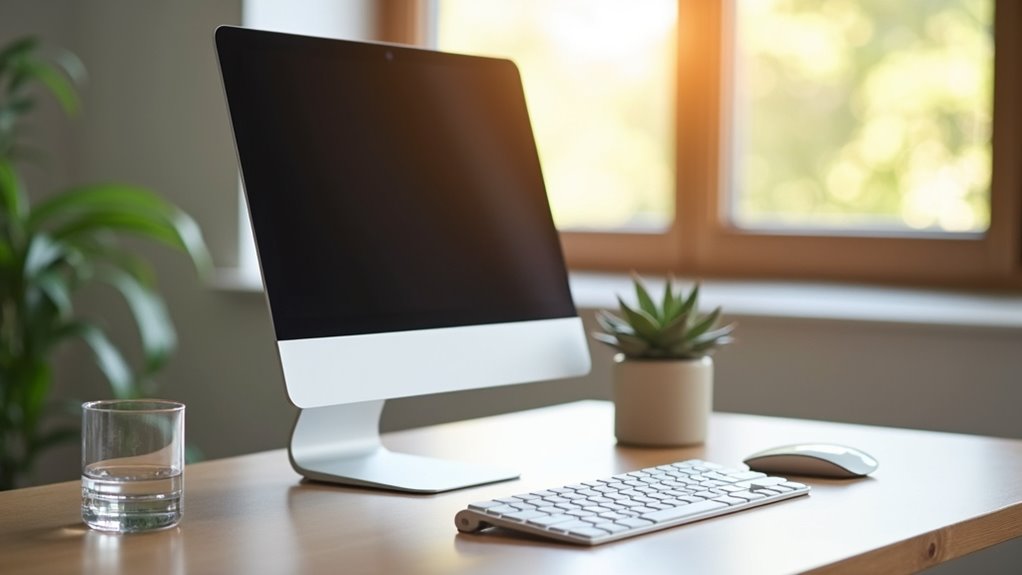
Czy dostosowania oprogramowania mogą znacząco złagodzić obciążenie fizyczne związane z długotrwałym korzystaniem z komputera? Personalizacja konfiguracji macOS odgrywa kluczową rolę w redukcji zmęczenia wzroku i poprawie stabilności postawy. Regulacja jasności wyświetlacza oraz włączenie funkcji True Tone zapewnia dopasowanie temperatury barwowej do oświetlenia otoczenia, co zapobiega niepotrzebnemu wysiłkowi oczu. Ponadto zwiększenie prędkości kursora i wykorzystywanie gestów gładzika może zminimalizować powtarzalne, drobne ruchy nadgarstka. Wdrożenie funkcji Night Shift pomaga regulować rytm dobowy poprzez redukcję ekspozycji na niebieskie światło podczas wieczornych zadań. Funkcje ułatwień dostępu, takie jak powiększanie lub zwiększanie rozmiaru tekstu za pomocą Ustawień systemowych, pozwalają użytkownikom zachować komfortową odległość od ekranu. Te techniczne modyfikacje przekształcają cyfrowe środowisko w bardziej przystępne miejsce pracy, zapewniając, że interfejs wspiera dobrostan fizjologiczny poprzez precyzyjne, spersonalizowane i wysoce efektywne interwencje sterowane oprogramowaniem.
Przyjmij zdrowe nawyki, aby zapobiegać urazom
Choć udoskonalenia oprogramowania stanowią fundament komfortu, działania fizyczne i rutynowe zachowania są równie istotne dla zachowania sprawności organizmu. Nawet przy zoptymalizowanym stanowisku pracy, długotrwały bezruch niesie ze sobą znaczne ryzyko fizjologiczne. Aby złagodzić potencjalne ryzyko napięć mięśniowo-szkieletowych oraz urazów wynikających z powtarzalnych czynności, profesjonaliści muszą integrować celowy ruch ze swoimi codziennymi cyklami pracy zdalnej.
Przyjęcie proaktywnego podejścia wiąże się z kilkoma krytycznymi korektami w codziennych rutynach:
- Wprowadzenie częstych mikroprzerw, aby złagodzić napięcie mięśniowe.
- Wykonywanie ukierunkowanych ćwiczeń rozciągających, aby poprawić krążenie.
- Dbanie o stałe nawadnianie organizmu, aby wspierać funkcje poznawcze i fizyczne.
Konsekwencja w tych zachowaniach zapewnia regenerację organizmu po przyjmowaniu postaw siedzących. Poprzez nadanie priorytetu tym nawykom, pracownicy mogą skutecznie zapobiegać długotrwałym uszkodzeniom i utrzymywać optymalne zdrowie, korzystając ze swojego Maca w domowym środowisku biurowym.