
Czat grupowy często staje się źródłem nieustannych przerw z powodu błyskawicznego przesyłania wiadomości. Zarządzanie tymi cyfrowymi zakłóceniami jest niezbędne dla zachowania koncentracji i prywatności. Choć wyciszenie pojedynczego wątku wydaje się proste, niektóre ustawienia mogą wciąż pozwalać na przenikanie niechcianych powiadomień. Zrozumienie subtelnych niuansów tych kontroli zapewnia pełną kontrolę nad własnym środowiskiem powiadomień.
Jak wyciszyć grupę iMessage na iPhone
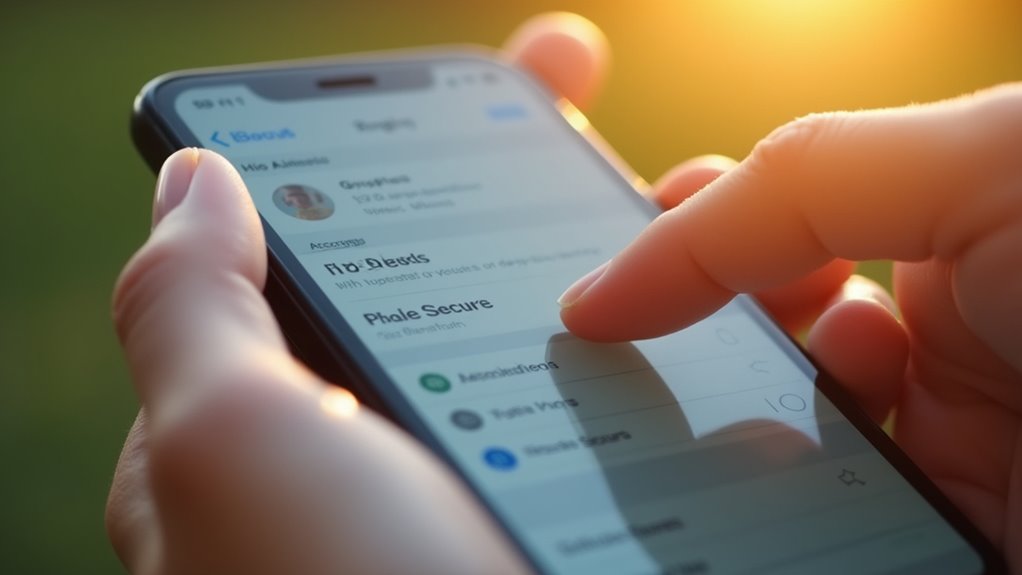
Dlaczego ciągłe powiadomienia z zajętego czatu grupowego powinny zakłócać koncentrację użytkownika? Zarządzanie rozproszeniami na urządzeniach mobilnych wymaga podjęcia konkretnych kroków w interfejsie systemu iOS. Aby wyciszyć konkretny wątek, użytkownik musi najpierw otworzyć aplikację Wiadomości na swoim iPhonie. Po jej uruchomieniu należy zlokalizować konkretną konwersację grupową, którą należy wyciszyć. Poprzez dotknięcie nazwy grupy na górze ekranu pojawia się szczegółowe menu informacji. Wewnątrz tego menu znajduje się przełącznik o nazwie Ukryj alerty. Po aktywacji tego przełącznika nazwa kontaktu zmienia kolor na fioletowy, co oznacza, że przychodzące wiadomości nie będą już wywoływać dźwięków ani wibracji haptycznych. Ustawienie to pozwala urządzeniu odbierać wiadomości po cichu w tle, co pozwala zachować koncentrację bez całkowitego porzucania cyfrowej rozmowy.
Jak wyciszyć grupę iMessage na Macu
Gdzie użytkownik może znaleźć podobne ustawienia w interfejsie komputerowym? Zarządzanie powiadomieniami o grupach iMessage na komputerze Mac polega na korzystaniu bezpośrednio z aplikacji Wiadomości. Po otwarciu aplikacji użytkownik musi odnaleźć konkretną konwersację grupową na pasku bocznym. Poprzez kliknięcie prawym przyciskiem myszy na nazwę grupy pojawia się menu kontekstowe z kilkoma opcjami organizacyjnymi. Wybranie opcji „Ukryj alerty” skutecznie wycisza przychodzące powiadomienia z tego konkretnego wątku. Działanie to sprawia, że mimo napływających wiadomości system nie generuje sygnałów dźwiękowych ani banerów wizualnych na pulpicie. Metoda ta jest idealna dla użytkowników pracujących w profesjonalnych środowiskach, którzy muszą zminimalizować rozpraszacze, nie opuszczając całkowicie rozmowy. Ustawienie zachowuje się pomiędzy sesjami, utrzymując spokojną przestrzeń pracy do momentu ręcznego przywrócenia statusu alertów.
Czy można wyciszyć konkretne osoby na czacie grupowym?
Użytkownicy często zastanawiają się, czy możliwe jest wyciszenie poszczególnych uczestników w ramach większej rozmowy. Ta sekcja omawia metody ukrywania konkretnych powiadomień czatu oraz wyciszania poszczególnych osób. Dostosowanie ustawień wiadomości może pomóc w skuteczniejszym zarządzaniu tymi powiadomieniami.
Ukryj powiadomienia z konkretnych czatów
Jak można uciszyć jednego uczestnika w większej rozmowie grupowej, nie wyciszając przy tym całego wątku? Chociaż iMessage nie pozwala użytkownikom na wyłączenie powiadomień od jednej konkretnej osoby przy jednoczesnym zachowaniu aktywności innych, użytkownicy mogą zarządzać ogólną widocznością. Jedną z metod jest wykorzystanie trybów Skupienia do filtrowania przychodzących alertów na podstawie określonych parametrów kontaktu. Zapewnia to tłumienie pewnych zakłóceń podczas wyznaczonych okresów produktywności lub odpoczynku.
| Funkcja | Funkcja | Korzyść |
|---|---|---|
| Tryb Skupienia | Filtruje powiadomienia | Redukuje szum |
| Nie przeszkadzać | Wycisza wszystko | Całkowita cisza |
| Własny filtr | Selekcyjny dostęp | Celowy spokój |
Wycisz poszczególnych uczestników
Dlaczego ktoś chciałby uciszyć pojedynczego uczestnika na czacie grupowym, nie wyciszając całej rozmowy? Dynamika grupowa często polega na tym, że różni członkowie wnoszą wkład z różną częstotliwością. Konkretna osoba może wysyłać nadmierną liczbę wiadomości, żartów lub nieistotnych treści, które zakłócają skupienie, podczas gdy reszta grupy pozostaje niezbędna dla ważnych informacji. Wyciszenie pojedynczego uczestnika pozwala użytkownikowi zachować łączność z ogółem, jednocześnie filtrując konkretne rozpraszacze.
Choć iMessage nie oferuje bezpośredniego przycisku „wycisz osobę” wewnątrz wątku grupowego, użytkownicy mogą zarządzać tymi zakłóceniami, korzystając z konkretnych ustawień kontaktów. Dostosowując sposób, w jaki pojawiają się powiadomienia dla określonych osób, można skutecznie zminimalizować wpływ aktywności pojedynczej osoby. To selektywne podejście zapewnia cyfrowy spokój bez poświęcania istotnej komunikacji grupowej.
Zmień ustawienia wiadomości
Bezpośrednie wyciszenie pojedynczej osoby w aktywnej czacie grupowym iMessage nie jest natywną funkcją tej aplikacji. Użytkownicy nie mogą selektywnie wyciszyć jednego uczestnika, pozostając jednocześnie powiadomionymi o wkładzie innych osób w tę samą konwersację. Zamiast tego oprogramowanie wymaga podejścia typu „wszystko albo nic” w kwestii powiadomień dla konkretnych wątków. Aby opanować te zakłócenia, należy dostosować ogólne ustawienia wiadomości dla całego wątku. Poprzez wejście w szczegóły grupy za pomocą górnej ikony informacji, można aktywować przełącznik „Ukryj powiadomienia”. Działanie to skutecznie tłumi wszystkie nadchodzące banery i dźwięki z tego konkretnego wątku. Choć metoda ta rozwiązuje problem nieustannych powiadomień, uniemożliwia użytkownikowi otrzymywanie jakichkolwiek aktualizacji od jakiegokolwiek członka tej konkretnej grupy, dopóki ustawienie to nie zostanie ręcznie cofnięte.
Jak szybko wyciszyć/odwyciszyć grupę iMessage
Gdzie można znaleźć najszybszy sposób na przywrócenie powiadomień dla wyciszonej rozmowy? Najbardziej wydajną metodą jest bezpośrednie przejście do konkretnego wątku grupowego w aplikacji Wiadomości. Po otwarciu rozmowy użytkownik powinien dotknąć nazwy grupy lub wspólnych ikon znajdujących się na samym górze ekranu. Działanie to odsłania szczegółowe menu informacji, które zawiera różne ustawienia dla tej konkretnej czatu.
Aby odwrócić poprzednie wyciszenie, należy odnaleźć przełącznik etykietowany jako „Ukryj powiadomienia”. Gdy funkcja ta jest aktywna, obok nazwy wątku pojawia się ikona półksiężyca. Przesunięcie tego przełącznika do pozycji wyłączonej natychmiast przywraca standardowe zachowanie powiadomień. Ten usprawniony proces zapewnia, że aktualizacje grupowe ponownie pojawią się na ekranie blokady bez konieczności nawigowania przez głębokie menu systemowe.
Dlaczego powiadomienia iMessage wciąż się pojawiają?
Być może można by się zastanawiać, jak powiadomienia utrzymują się mimo podjęcia kroków w celu wyciszenia grupy. Kilka czynników technicznych przyczynia się do tej uporczywej ingerencji. Często głównym winowajcą jest błąd synchronizacji między iCloud a różnymi urządzeniami Apple. Jeśli użytkownik wyciszy wątek na iPhonie, ale zaniedba sprawdzenie ustawień na iPadzie lub Macu, alerty mogą nadal pojawiać się w całym ekosystemie. Dodatkowo, niektóre interakcje o wysokim priorytecie, takie jak bezpośrednie wzmianki lub konkretne udostępnione załączniki, mogą okazjonalnie omijać standardowe protokoły wyciszania z powodu błędów oprogramowania. Inna możliwość to niepotwierdzenie konkretnego wątku grupowego, który ma zostać wyciszony, co prowadzi do przypadkowych pominięć. Aktualizacje oprogramowania lub nieaktualne wersje systemu iOS mogą również powodować niespójności w sposobie, w jaki system operacyjny przetwarza tłumienie powiadomień dla aktywnych czatów grupowych.
Jak używać trybów skupienia, aby wyciszyć powiadomienia
Dlaczego należy polegać na wyciszaniu poszczególnych wątków, skoro tryby skupienia oferują bardziej kompleksowe rozwiązanie w zakresie cyfrowych granic? Korzystanie z trybów skupienia pozwala użytkownikom na ustanowienie systemowych zasad, które filtrują nadchodzące zakłócenia w oparciu o konkretne czynności lub pory dnia. Metoda ta zapewnia szeroką kontrolę nad całym ekosystemem urządzenia, zamiast wymagać ręcznego zarządzania każdą rozmową.
| Typ trybu | Główna korzyść | Grupa docelowa |
|---|---|---|
| Nie przeszkadzać | Całkowita cisza | Osoby śpiące |
| Praca | Wysoka produktywność | Profesjonaliści |
| Osobiście | Selektywne skupienie | Użytkownicy okazjonalni |
Jak dostosować ustawienia dla poszczególnych grup
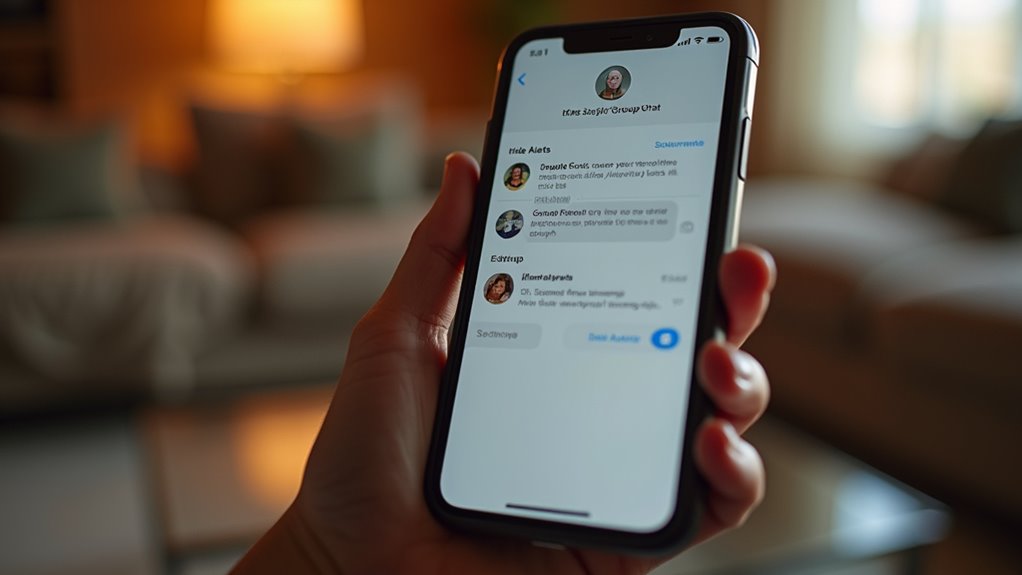
Użytkownicy mogą zarządzać konkretnymi rozmowami, otwierając pożądany czat grupowy w aplikacji Wiadomości. Gdy czat jest aktywny, ustawienie Ukryj powiadomienia można dostosować, aby wyciszyć nadchodzące powiadomienia dla tego konkretnego wątku. Metoda ta zapewnia precyzyjną kontrolę nad tym, które interakcje grupowe wywołują alerty.
Otwórz czat grupowy
Jak rozpocząć proces wyciszania konkretnej rozmowy? Procedura wymaga najpierw zidentyfikowania pożądanego wątku w aplikacji Wiadomości. Użytkownik musi przejrzeć główną listę aktywnych konwersacji, aby odnaleźć konkretny czat grupowy, który wymaga modyfikacji. Gdy docelowy wątek zostanie zlokalizowany, pojedyncze dotknięcie dymka wiadomości otwiera interfejs interaktywny. Akcja ta przenosi urządzenie z ekranu przeglądu do szczegółowego widoku trwającego dialogu. Wejście do poszczególnej grupy jest warunkiem koniecznym do dalszej personalizacji zachowań powiadomień. Poprzez wejście na czat, użytkownik przygotowuje interfejs do kolejnych interakcji z nagłówkiem grupy. Precyzyjny wybór zapewnia, że zmiany zostaną zastosowane tylko do zamierzonych odbiorców, zamiast wpływać na wszystkie przychodzące komunikacje cyfrowe.
Zmień ustawienie ukrywania alertów
Gdy dany wątek grupowy zostanie otwarty, interfejs zapewnia dostęp do szczegółowych ustawień powiadomień. Użytkownicy muszą zlokalizować nazwę grupy lub ikonę profilu na górze ekranu, aby uzyskać dostęp do szczegółowego panelu informacji. W tym menu przełącznik „Ukryj alerty” służy jako główny mechanizm wyciszania przychodzących wiadomości. Aktywacja tego przełącznika zapobiega wyświetlaniu poszczególnych powiadomień na ekranie blokady lub generowaniu sygnałów dźwiękowych, mimo że wiadomości pozostają widoczne w samej aplikacji. Metoda ta zapewnia, że pojedyncza, intensywna rozmowa nie zakłóca pracy całego urządzenia. Wybierając tę konkretną opcję, użytkownik skutecznie wycisza grupę, zachowując jednocześnie możliwość czytania późniejszych aktualizacji w dogodniejszym czasie, co zapewnia cyfrowy spokój bez konieczności opuszczania aplikacji.


