Podłączanie słuchawek Apple do telewizora lub konsoli do gier rzadko jest doświadczeniem typu plug-and-play. Większość sprzętu nie posiada natywnego wsparcia dla zastrzeżonych chipów bezprzewodowych firmy Apple, co prowadzi do częstych problemów z połączeniem. Choć istnieje kilka metod obejścia tego problemu, wybór niewłaściwego podejścia może skutkować frustrującymi opóźnieniami dźwięku. Zrozumienie specyficznych wymagań technicznych każdego urządzenia pozwala wyznaczyć znacznie jaśniejszą ścieżkę do uzyskania płynnego dźwięku bezprzewodowego.
Dlaczego Twoje AirPods nie chcą połączyć się z telewizorem?
Dlaczego użytkownik może napotkać trudności podczas próby sparowania AirPods z telewizorem? Kilka barier technicznych często uniemożliwia płynne połączenie. Po pierwsze, wiele starszych modeli telewizorów nie posiada zintegrowanego sprzętu Bluetooth, co sprawia, że bez zewnętrznych adapterów bezprzewodowe parowanie jest niemożliwe. Nawet przy możliwości korzystania z Bluetooth, problemy z kompatybilnością pojawiają się, jeśli telewizor wykorzystuje inny protokół niż urządzenia Apple.
Co więcej, zakłócenia sygnału pochodzące z pobliskich urządzeń elektronicznych mogą zakłócać proces nawiązywania połączenia między słuchawkami a ekranem. Błędy oprogramowania w systemie operacyjnym telewizora mogą również uniemożliwić wykrycie nowych peryferiów Bluetooth. Okazyjnie same AirPods mogą pozostać w poprzednim stanie połączenia, nie wchodząc w niezbędny tryb parowania. Te wieloaspektowe problemy stwarzają znaczące przeszkody dla użytkowników próbujących korzystać z wysokiej jakości dźwięku za pomocą swojego istniejącego sprzętu bezprzewodowego.
Jak połączyć słuchawki Apple ze Smart TV
Jak użytkownik może skutecznie połączyć słuchawki Apple ze smart TV? Ponieważ większość telewizorów typu smart nie posiada natywnego wsparcia dla chipów Apple W1 lub H1, bezpośrednie parowanie jest często niemożliwe. Głównym rozwiązaniem jest wykorzystanie nadajnika Bluetooth podłączonego do złącza optycznego lub gniazda słuchawkowego telewizora. Urządzenie to konwertuje sygnał audio na format kompatybilny z AirPods. Alternatywnie użytkownicy mogą skorzystać z urządzenia streamingowego, takiego jak Roku lub Chromecast, które obsługuje ustawienia wyjściowe Bluetooth. Nawigując po menu dźwięku telewizora, można wybrać tryb Bluetooth, aby wyszukać pobliskie urządzenia. Gdy słuchawki przejdą w tryb parowania, nadajnik lub urządzenie streamingowe powinno je zidentyfikować. Metoda ta zapewnia wysokiej jakości synchronizację dźwięku bezprzewodowego podczas różnych sesji odtwarzania multimediów.
Jak używać Apple TV do przesyłania dźwięku do AirPods
Podłączenie AirPods do Apple TV zapewnia płynne wrażenia dźwiękowe użytkownikom szukającym prywatnego środowiska słuchania. Aby zainicjować to połączenie, użytkownik musi najpierw przejść do menu Ustawienia w interfejsie Apple TV. Wybranie sekcji Pilot i urządzenia umożliwia zarządzanie podłączonymi akcesoriami. Po aktywacji trybu parowania Bluetooth w słuchawkach AirPods, Apple TV powinno wykryć urządzenie na liście dostępnych wyjść audio. Wybranie konkretnego modelu AirPods przekierowuje cały dźwięk systemowy do bezprzewodowych słuchawek dousznych. Ta integracja zapewnia, że filmy i programy telewizyjne są słyszalne wyraźnie i bez przeszkadzania innym osobom w pomieszczeniu. Proces został zaprojektowany z myślą o prostocie, wykorzystując istniejący ekosystem do stworzenia usprawnionej, wysokiej jakości bezprzewodowej konfiguracji audio do różnych potrzeb rozrywkowych.
Jak naprawić opóźnienie dźwięku w słuchawkach bezprzewodowych
Opóźnienie dźwięku może zakłócać wrażenia z oglądania podczas korzystania z słuchawek bezprzewodowych z telewizorem lub konsolą. Istnieje kilka metod łagodzenia tego opóźnienia, takich jak minimalizowanie zakłóceń Bluetooth i dostosowywanie konkretnych ustawień dźwięku. Dla zapewnienia najbardziej stabilnego działania, najskuteczniejszym rozwiązaniem pozostaje połączenie przewodowe.
Minimalizuj zakłócenia Bluetooth
Dlaczego dźwięk bezprzewodowy okazjonalnie traci synchronizację z obrazem na ekranie? Sygnały Bluetooth często napotykają niewidzialne bariery, które zakłócają płynny przepływ danych między urządzeniami. Przeszkody fizyczne, takie jak grube ściany lub ciężkie meble, osłabiają połączenie. Dodatkowo, zagęszczenie elektroniki pochodzące z sąsiednich routerów, mikrofalówek lub innych peryferiów bezprzewodowych tworzy chaotyczne środowisko dla delikatnych częstotliwości radiowych.
Aby zapobiec tej frustracji, należy rozważyć następujące kroki:
- Udrożnij ścieżkę między nadajnikiem a słuchawkami, aby wyeliminować nagłe, irytujące momenty ciszy.
- Odsuń routery bezprzewodowe od konsol, aby zatrzymać bolesne zacinanie się dźwięku.
- Wyłącz niepotrzebną, pobliską elektronikę, aby uratować czyste, kinowe doświadczenie przed cyfrowym chaosem.
Zredukowanie tego szumu środowiskowego zapewnia, że rytmiczna harmonia multimediów pozostanie niezakłócona i idealna.
Dostosuj ustawienia dźwięku
Nawet gdy zakłócenia środowiskowe są zminimalizowane, może utrzymywać się zauważalne opóźnienie między obrazem na ekranie a dźwiękiem. Zjawisko to, powszechnie znane jako latencja, często wynika ze sposobu, w jaki urządzenie nadawcze przetwarza sygnały cyfrowe. Aby to zniwelować, użytkownicy powinni przejść do menu wyjścia audio w telewizorze lub konsoli. Wiele nowoczesnych urządzeń oferuje tryb „Game Mode” lub „Low Latency Mode”, zaprojektowany specjalnie w celu priorytetyzacji szybkiej transmisji dźwięku. Włączenie tych ustawień skraca czas przetwarzania wymaganego do kodowania dźwięku. Dodatkowo, zmiana formatu dźwięku z surround o wysokim przepływności (high-bitrate) na konfigurację stereo może znacząco zmniejszyć obciążenie obliczeniowe. Poprzez usprawnienie strumienia danych synchronizacja między akcją wizualną a odpowiedzią akustyczną ulega poprawie. Precyzyjne dostrajanie tych wewnętrznych parametrów oprogramowania zapewnia bardziej płynne i immersyjne doświadczenie podczas konsumpcji mediów.
Używaj połączeń przewodowych
Najbardziej niezawodną metodą na wyeliminowanie opóźnień bezprzewodowych jest przejście na połączenie przewodowe. Choć technologia Bluetooth oferuje wygodę, naturalne opóźnienie między obrazem a dźwiękiem może zakłócać immersyjne doświadczenie wymagane podczas grania lub oglądania filmów. Korzystając z adaptera Lightning-do-3,5 mm lub kabla USB-C, użytkownicy ustanawiają bezpośrednie połączenie fizyczne, które omija wąskie gardła przetwarzania sygnału. To rozwiązanie sprzętowe zapewnia błyskawiczne dostarczanie dźwięku, idealnie dopasowane do klatek obrazu.
- Doświadcz druzgocącego bólu serca z powodu spóźnionego wystrzału w kluczowym momencie gry spowodowanego lagiem.
- Zakończ agonię frustracji podczas oglądania kinowych arcydzieł z niedopasowanymi, niespójnymi dialogami.
- Odzyskaj czystą, zapierającą dech w piersiach radość z prawdziwie płynnego dźwięku, który tchnie życie w każdą scenę.
Kable fizyczne zapewniają absolutną stabilność.
Jak połączyć AirPods z PlayStation i Xbox
Czy gracze mogą płynnie zintegrować AirPods ze swoimi zestawami PlayStation lub Xbox? Bezpośrednie połączenie tych słuchawek Apple z konsolami do gier stanowi wyzwanie, ponieważ ani PlayStation 5, ani Xbox Series X/S nie posiadają natywnego wsparcia dla dźwięku przez Bluetooth dla słuchawek innych producentów. Systemy te wykorzystują własnościowe protokoły bezprzewodowe zamiast standardu Bluetooth. W rezultacie próba bezpośredniego parowania poprzez ustawienia konsoli zakończy się niepowodzeniem w nawiązaniu połączenia audio. Aby pokonać tę przeszkodę, użytkownicy muszą skorzystać z zewnętrznego sprzętu, który pełni funkcję odbiornika. Podłączając wyspecjalizowany nadajnik do portu USB konsoli lub gniazda pomocniczego (aux) kontrolera, sygnał zostaje przekonwertowany na format, który AirPods potrafią zinterpretować. Metoda ta umożliwia bezprzewodowe odtwarzanie dźwięku, pozwalając graczom na korzystanie z ulubionych akcesoriów Apple podczas intensywnych sesji gamingowych.
Najlepsze adaptery Bluetooth do gamingu bez opóźnień
Dlaczego miałbyś godzić się na opóźnienia dźwięku, które zakłócają rozgrywkę, skoro specjalistyczny sprzęt oferuje rozwiązanie? Wysokowydajne adaptery Bluetooth wykorzystują zaawansowane kodeki, takie jak aptX Low Latency, aby zapewnić synchronizację między sygnałami wizualnymi a dźwiękiem. W przypadku rozgrywek rywalizacyjnych wybór adaptera z dedykowanym nadajnikiem minimalizuje czas przetwarzania, który zazwyczaj dotyka standardowe połączenia. Modele premium zapewniają stabilne sygnały, które zapobiegają nagłym przerwom w dźwięku podczas intensywnych starć.
- Doświadcz miażdżącej frustracji, gdy słyszysz strzał z kilku sekund opóźnieniem względem tego, co dzieje się na ekranie.
- Poczuj czystą, nieskrępowaną adrenalinę, gdy każdy krok brzmi natychmiastowo i jest krystalicznie czysty.
- Ucieknij od udręki i wściekłości spowodowanej rozłączeniem dźwięku w kluczowym, zwycięskim momencie gry.
Inwestycja w specjalistyczny sprzęt przekształca wrażenia słuchowe z rozpraszającej przeszkody w płynną, imersyjną przewagę dla każdego gracza.
Jak używać nadajników Bluetooth ze starszymi telewizorami
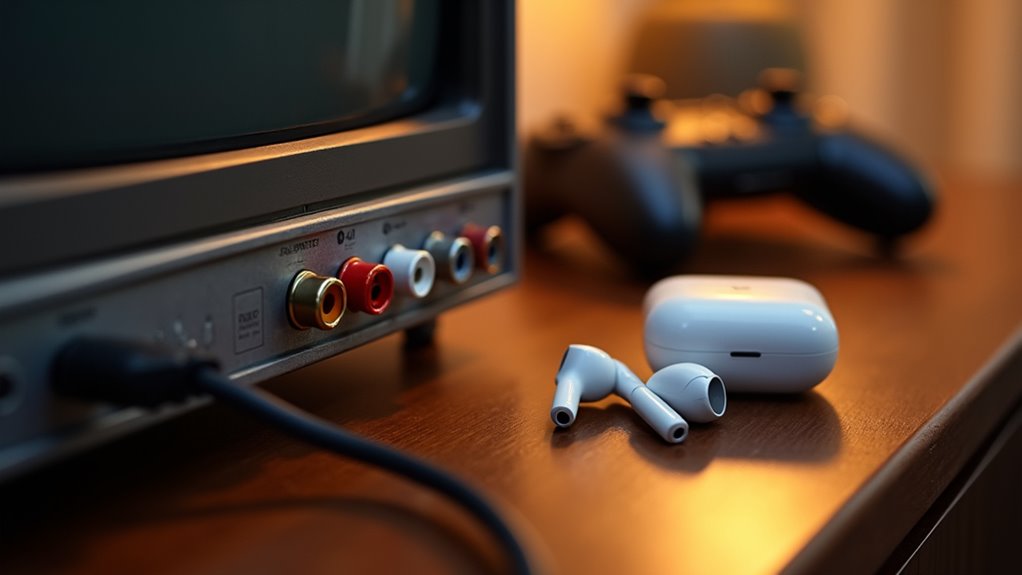
Starsze telewizory często nie posiadają wbudowanej funkcji Bluetooth, co wymusza zastosowanie zewnętrznego sprzętu. Użytkownicy muszą najpierw wybrać nadajnik kompatybilny z ich konkretnymi wymaganiami sprzętowymi. Po dokonaniu wyboru, urządzenie integruje się poprzez bezpośrednie podłączenie do dostępnych portów audio w telewizorze.
Wybór odpowiedniego nadajnika
Jak można zasypać przepaść między nowoczesnymi słuchawkami Apple a telewizorem pozbawionym natywnych możliwości Bluetooth? Znalezienie idealnego nadajnika wymaga wnikliwej analizy konkretnych standardów technicznych, aby zapewnić płynne wrażenia słuchowe. Wysokiej jakości sprzęt musi obsługiwać kodeki o niskim opóźnieniu, aby zapobiec frustracji wynikającej z desynchronizacji dźwięku podczas intensywnych scen filmowych. Kompatybilność z istniejącymi konfiguracjami sprzętowymi pozostaje kluczowa dla uzyskania niezawodnej transmisji bezprzewodowej. Użytkownicy powinni priorytetowo traktować urządzenia oferujące solidny zasięg i stabilne połączenie, aby uniknąć nagłych, gwałtownych przerw w dźwięku.
- Agonia oglądania arcydzieła, podczas gdy dźwięk nie nadąża za akcją.
- Rozpacz spowodowana tym, że drogie słuchawki pozostają nieme z powodu taniego, niekompatybilnego adaptera.
- Czysta, nieskażona radość z krystalicznie czystego dźwięku, który w końcu ożywia filmy.
Precyzja w wyborze zapobiega technicznemu rozczarowaniu.
Podłączanie za pomocą portów audio
Gdy odpowiedni nadajnik zostanie już zidentyfikowany, uwaga przenosi się na fizyczną integrację z dostępnymi wyjściami telewizora. Starsze modele telewizorów zazwyczaj nie posiadają zintegrowanej funkcji Bluetooth, co wymusza połączenie przewodowe z zewnętrznym urządzeniem. Użytkownicy muszą sprawdzić tylne lub boczne panele, aby zlokalizować kompatybilne porty, takie jak gniazdo pomocnicze (aux) 3,5 mm, gniazda RCA (czerwone i białe) lub wyjścia optyczne cyfrowe.
Po wybraniu pasującego kabla, nadajnik podłącza się do odpowiedniego wyjścia audio w telewizorze. Ten most sprzętowy konwertuje sygnał analogowy lub cyfrowy na strumień bezprzewodowy dla słuchawek Apple. Zapewnienie pewnego, ciasnego dopasowania w porcie jest niezbędne, aby zapobiec zakłóceniom sygnału lub przerwom w dźwięku. Po podłączeniu nadajnik rozpoczyna nadawanie sygnału audio za pomocą technologii Bluetooth.
Jak połączyć słuchawki Apple z soundbarami
Dlaczego użytkownik miałby zadowalać się głośnym dźwiękiem wypełniającym cały pokój, skoro może cieszyć się prywatnym, kinowym doświadczeniem dzięki słuchawkom Apple? Podłączenie tych urządzeń klasy premium do soundbara wymaga rozwiązania problemu braku natywnej kompatybilności Bluetooth między ekosystemem Apple a wieloma systemami audio. Nadajnik Bluetooth staje się niezbędnym łącznikiem, który wpinamy bezpośrednio do wyjścia optycznego lub pomocniczego (auxiliary) soundbara. To urządzenie konwertuje sygnał, pozwalając bezprzewodowym słuchawkom na płynne odbieranie strumieni wysokiej jakości dźwięku.
- Nagłe odizolowanie od domowego chaosu tworzy błogosławioną przystań.
- Każdy subtelny szept w filmie wydaje się głęboką, intymną tajemnicą.
- Sama klarowność dźwięku zmienia zwykły salon w majestatyczne kino.
Jak skonfigurować dźwięk dla wielu par AirPods
Czy dwie osoby mogą jednocześnie dzielić to samo immersyjne doświadczenie dźwiękowe za pomocą jednego urządzenia? Apple umożliwia tę możliwość dzięki funkcji Audio Sharing, zaprojektowanej specjalnie dla słuchawek AirPods oraz Beats. Aby rozpocząć ten proces, użytkownik najpierw łączy swoje główne słuchawki AirPods z iPhonem, iPadem lub kompatybilnym komputerem Mac. Gdy rozpocznie się odtwarzanie mediów, drugi użytkownik zbliża swoje własne, kompatybilne słuchawki AirPods do urządzenia. Po uzyskaniu dostępu do Centrum sterowania, użytkownik wybiera ikonę AirPlay w menu dźwięku. Tam pojawia się opcja „Udostępnij dźwięk”, która pozwala na wybór drugiej pary słuchawek. Ta synchronizacja zapewnia, że obaj słuchacze otrzymują idealnie zsynchronizowany, wysokiej jakości dźwięk. Ta płynna integracja przekształca samotną sesję oglądania w wspólną podróż dźwiękową dla dwóch odrębnych słuchaczy.
Jak naprawić częste problemy z połączeniem
Nawet przy bezproblemowej technologii, awarie połączenia mogą okazjonalnie zakłócać wrażenia słuchowe. Gdy słuchawki Apple nie synchronizują się z telewizorem lub konsolą, na sygnał Bluetooth często wpływa kilka czynników technicznych. Użytkownicy mogą napotkać znaczne opóźnienia (latency), nagłe przerwy w dźwięku lub całkowity brak możliwości sparowania. Problemy te wynikają z zakłóceń elektromagnetycznych, nieaktualnego oprogramowania układowego lub błędnych trybów parowania. Rozwiązywanie problemów zazwyczaj obejmuje zresetowanie urządzenia lub wyczyszczenie pamięci podręcznej Bluetooth na urządzeniu hosta w celu przywrócenia stabilności.
- Nagła cisza rozłączonych słuchawek podczas kulminacyjnej sceny filmowej może sprawiać wrażenie niezwykłej izolacji.
- Frustrujące, opóźnione dźwięki niszczą intensywną immersję podczas rozgrywki w grach rywalizacyjnych.
- Ogromne wyczerpanie spowodowane wielokrotnymi nieudanymi próbami parowania prowadzi do głębokiej technologicznej rozpaczy.