
Częste przerwy podczas ważnych rozmów mogą sprawić, że AirPods wydają się niepolegane. Użytkownicy często zmagają się z nagłymi rozłączeniami, które zakłócają komunikację i produktywność. Choć głównymi winowajcami są zazwyczaj stabilność Bluetooth oraz błędy oprogramowania, właściwe rozwiązanie wymaga wykonania konkretnej sekwencji kroków diagnostycznych. Zidentyfikowanie przyczyny problemu wymaga czegoś więcej niż zwykłego ponownego uruchomienia. Niektóre rozwiązania dotyczą sprzętu, podczas gdy inne celują w ukryte ustawienia, które wywołują te awarie.
Sprawdź połączenie Bluetooth swoich AirPods
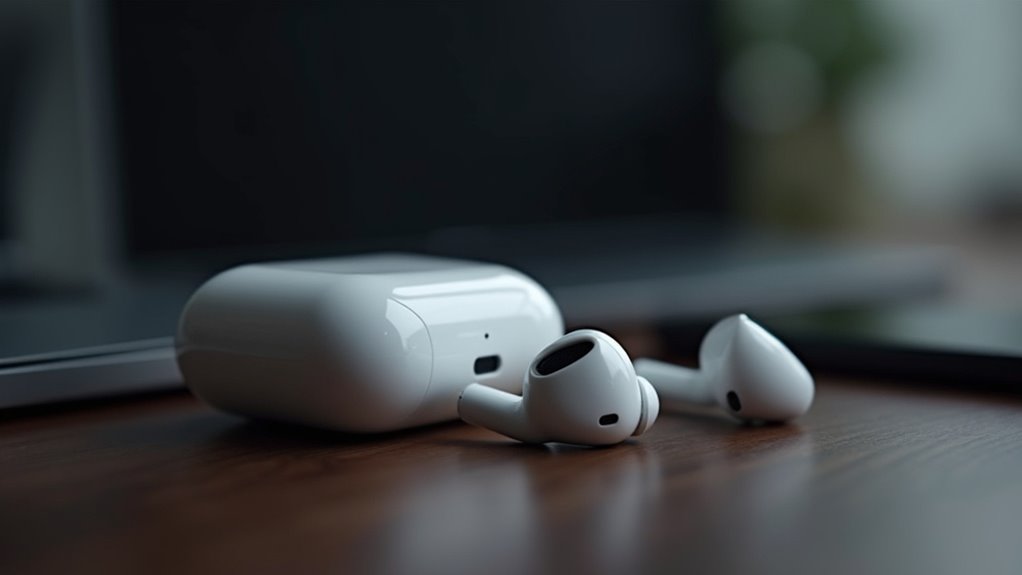
Dlaczego AirPods mogą nagle zerwać połączenie podczas trwającej rozmowy? Zakłócenia sygnału często przerywają bezprzewodowe połączenie między słuchawkami a urządzeniem hosta. Przeszkody fizyczne, takie jak ściany czy ludzkie ciała, mogą osłabić siłę sygnału Bluetooth w trakcie rozmowy. Ponadto zagęszczenie elektroniki pochodzące z pobliskich routerów, mikrofalówek lub innych urządzeń o wysokiej częstotliwości często powoduje chwilowe przerwy w połączeniu.
Użytkownicy powinni zweryfikować, czy ustawienie Bluetooth pozostaje aktywne na podłączonym urządzeniu. Jeśli sygnał waha się, zbliżenie się do iPhone’a lub Maca może ustabilizować połączenie. Jeśli problemy z połączeniem utrzymują się, odparowanie AirPods z menu ustawień Bluetooth i przeprowadzenie procesu ponownego parowania często rozwiązuje ukryte błędy komunikacji. Monitorowanie poziomu baterii zarówno słuchawek, jak i urządzenia źródłowego zapewnia stałe zasilanie nadajnika Bluetooth.
Zaktualizuj oprogramowanie swojego iPhone’a lub Maca
Utrzymywanie aktualnych systemów operacyjnych jest niezbędne dla zapewnienia kompatybilności sprzętowej. Użytkownicy powinni sprawdzać dostępne aktualizacje oprogramowania w ustawieniach swojego urządzenia. Instalacja najnowszej wersji systemu operacyjnego może rozwiązać ukryte błędy łączności.
Sprawdź aktualizacje
Czy przestarzałe oprogramowanie może być ukrytym winowajcą tych problemów z łącznością? Gdy systemy operacyjne nie nadążają za aktualnymi wersjami, protokoły komunikacyjne między AirPods a urządzeniami hostującymi często zawodzą. Sprawdzenie dostępnych aktualizacji zapewnia, że system pozostaje kompatybilny z najnowszymi standardami Bluetooth i optymalizacjami oprogramowania układowego. Proces ten pozwala ustalić, czy istnieje łatka rozwiązująca znane błędy wpływające na stabilność połączeń.
| Kategoria urządzenia | Wymagana czynność |
|---|---|
| iPhone/iPad | Sprawdź ustawienia |
| Komputer Mac | Sprawdź system |
| Typ oprogramowania | Aktualizacja systemu |
| Łączność | Zweryfikuj łatkę |
| Częstotliwość | Regularne sprawdzanie |
Systematyczne monitorowanie zapobiega nieoczekiwanym rozłączeniom poprzez zapewnienie, że środowisko jest gotowe na współpracę z sprzętem. Użytkownicy powinni rutynowo weryfikować te ustawienia, aby utrzymać płynne połączenie audio podczas ważnych rozmów głosowych.
Zainstaluj najnowszą wersję systemu operacyjnego
Aktualizacja systemu operacyjnego stanowi fundamentalny krok w rozwiązywaniu problemu powtarzających się przerw w połączeniu. Gdy wersje oprogramowania stają się nieaktualne, krytyczne protokoły komunikacyjne między sprzętem a słuchawkami AirPods mogą zawodzić. Deweloperzy często wydają poprawki zaprojektowane specjalnie w celu wyeliminowania niestabilności Bluetooth oraz błędów synchronizacji dźwięku występujących podczas aktywnych połączeń telefonicznych.
Aby rozpocząć ten proces, użytkownicy powinni przejść do menu ustawień na swoim iPhonie lub komputerze Mac, aby sprawdzić dostępne aktualizacje systemu. Instalacja najnowszej wersji iOS lub macOS zapewnia, że urządzenie korzysta z najnowszych optymalizacji sterowników. Takie aktualizacje często obejmują udoskonaloną kompatybilność oprogramowania układowego, co stabilizuje bezprzewodowe nawiązywanie połączenia (handshake) niezbędne do płynnego przesyłania dźwięku. Zaniedbanie tych ulepszeń oprogramowania może pozostawić niezamknięte luki, co sprawia, że regularne aktualizacje systemu są niezbędne dla utrzymania optymalnej łączności urządzeń i ogólnej wydajności.
Przełącz automatyczne wykrywanie ucha w AirPods
Użytkownicy mogą rozwiązywać problemy z łącznością poprzez dostosowanie ustawień czujnika w menu Bluetooth. Przełączenie funkcji Automatycznego wykrywania noszenia pozwala na bezpośrednią ocenę tego, jak urządzenie rozpoznaje obecność w uchu. Testowanie dokładności tych czujników pomaga ustalić, czy sprzęt działa prawidłowo podczas rozmów.
Dostosuj ustawienia czujnika
Dlaczego para AirPods może często przerywać połączenie w trakcie rozmowy? Często winowajcą jest konfiguracja czujników. Funkcja automatycznego wykrywania wkładania do ucha (Automatic Ear Detection) opiera się na czujnikach optycznych, które określają, czy urządzenie znajduje się w uchu. Jeśli czujniki te błędnie zinterpretują ruch lub niewielkie przesunięcie pozycji, oprogramowanie błędnie uzna, że użytkownik wyjął słuchawki, co natychmiast wstrzyma dźwięk lub przerwie połączenie.
| Doświadczenie użytkownika | Stan emocjonalny | Wynik |
|---|---|---|
| Nagła cisza | Frustracja | Utrata połączenia |
| Przerwane połączenie | Złość | Zepsute spotkanie |
| Ciągłe pauzowanie | Niepokój | Całkowite zamieszanie |
Zmiana tych ustawień wymaga przejścia do menu Bluetooth i przełączenia przełącznika wykrywania. Wyłączenie tego czujnika może zapobiec nieoczekiwanym przerwom podczas ważnych rozmów głosowych.
Testowanie dokładności wykrywania
Jak można stwierdzić, czy za te przerwy rzeczywiście odpowiadają błędne odczyty czujników? Weryfikacja wymaga systematycznego przetestowania funkcji automatycznego wykrywania ucha (Automatic Ear Detection). Użytkownicy muszą przejść do ustawień Bluetooth na sparowanym urządzeniu, aby odnaleźć konkretny przełącznik wykrywania ucha. Poprzez ręczne wyłączenie tej funkcji użytkownik może zaobserwować, czy stabilność połączeń natychmiast ulegnie poprawie. Jeśli rozłączenia ustaną przy wyłączonych czujnikach, winowajcą jest prawdopodobnie sprzęt lub sposób, w jaki oprogramowanie interpretuje bliskość. Przeciwnie, jeśli przerwy występują nadal mimo wyłączenia tej funkcji, problem leży gdzie indziej, na przykład w zakłóceniach sygnału lub wadach łączności. Ten krok diagnostyczny skutecznie izoluje awarie czujników od innych błędów technicznych, dając jasną wskazówkę, czy dokładność fizycznego wykrywania zawodzi podczas aktywnego użytkowania.
Rozłącz i ponownie sparuj swoje AirPods
Być może najskuteczniejszą metodą rozwiązywania uporczywych problemów z połączeniem jest przeprowadzenie pełnego resetu urządzenia. Aby zacząć, użytkownicy powinni przejść do ustawień Bluetooth na sparowanym iPhonie lub iPadzie. Po odnalezieniu konkretnej pozycji AirPods należy wybrać opcję „Zapomnij to urządzenie”, aby przerwać cyfrowe połączenie. Działanie to czyści istniejące dane sparowania, umożliwiając systemowi rozpoczęcie od nowa.
Po usunięciu urządzenia AirPods należy umieścić z powrotem w etui ładującym z otwartą klapką. Poprzez zainicjowanie nowego procesu parowania oprogramowanie ustanawia czyste połączenie, co często naprawia drobne błędy komunikacji występujące podczas aktywnych połączeń.
| Krok | Akcja | Wynik |
|---|---|---|
| 1 | Zapomnij urządzenie | Dane wyczyszczone |
| 2 | Otwórz etui | Tryb gotowości |
| 3 | Ponownie sparuj | Nowe połączenie |
Zresetuj swoje AirPods do ustawień fabrycznych
Jeśli rozparowanie i ponowne parowanie urządzenia nie rozwiąże problemów z łącznością, bardziej gruntownym rozwiązaniem jest reset do ustawień fabrycznych. Procedura ta przywraca sprzęt do jego oryginalnej konfiguracji wyjętej prosto z pudełka, skutecznie usuwając uszkodzone ustawienia oprogramowania lub uporczywe błędy. Aby rozpocząć ten proces, użytkownicy muszą najpierw przejść do ustawień Bluetooth w sparowanym iPhonie lub iPadzie i wybrać opcję zapomnij ten model AirPods. Po usunięciu urządzenia z listy, AirPods należy umieścić w etui ładującym przy otwartej pokrywie. Przytrzymanie przycisku konfiguracji znajdującego się z tyłu etui przez około piętnaście sekund uruchomi resetowanie. Dioda stanu będzie migać na bursztynowo, a następnie zmieni kolor na biały, co sygnalizuje pomyślne zakończenie resetowania.
Wyczyść swoje AirPods oraz etui ładujące

Dlaczego zanieczyszczenia fizyczne mogą zakłócać stabilne połączenie? Nagromadzenie woskowiny usznej, kurzu lub kłaczków może blokować krytyczne punkty styku między słuchawkami AirPods a etui ładującym. Gdy te metalowe czujniki zostaną pokryte brudem, połączenie elektryczne staje się niestabilne, co prowadzi do nieprawidłowego ładowania lub braku rozpoznania urządzenia podczas trwającej rozmowy. Takie przeszkody wpływają również na siatkę mikrofonu, co może powodować przytłumienie jakości dźwięku lub błędy w łączności.
Aby rozwiązać ten problem, konieczny jest proces delikatnego czyszczenia. Użycie suchego patyczka higienicznego lub miękkiej szczoteczki pozwala na bezpieczne usunięcie cząsteczek z siatek głośników i obszarów czujników. Zadbanie o to, aby wnętrze etui ładującego pozostało wolne od zanieczyszczeń, zapobiega nieprawidłowemu osadzeniu się słuchawek, utrzymując niezawodny styk między komponentami sprzętowymi.
Unikaj zakłóceń Bluetooth w zatłoczonych miejscach
Podczas gdy czyste adresy sprzętowe zapewniają łączność fizyczną, czynniki środowiskowe mogą również zakłócać sygnał bezprzewodowy. W gęsto zaludnionych strefach, takich jak węzły przesiadkowe czy centra handlowe, wysokie zagęszczenie aktywnych urządzeń Bluetooth powoduje znaczne kongestion pasma częstotliwości radiowych. To nakładanie się sygnałów często prowadzi do chwilowych spadków sygnału lub zacinania się dźwięku podczas ważnych rozmów. Użytkownicy mogą doświadczać niestabilności połączenia, gdy wiele sygnałów bezprzewodowych konkuruje o to samo pasmo częstotliwości.
| Źródło zakłóceń | Poziom wpływu |
|---|---|
| Routery Wi-Fi | Wysoki |
| Kuchenki mikrofalowe | Umiarkowany |
| Zatłoczone siłownie | Wysoki |
| Huby Bluetooth | Umiarkowany |
Przeprowadzka w mniej zatłoczone miejsce lub oddalenie się od przeszkód elektronicznych pomaga ustabilizować połączenie. Minimalizowanie bliskości stref o dużym natężeniu ruchu bezprzewodowego pozostaje kluczowe dla zachowania spójnej wydajności dźwięku.
Przetestuj swoje AirPods na innym urządzeniu
Jak można określić, czy problem z łącznością leży po stronie AirPods, czy urządzenia hosta? Najskuteczniejszą metodą jest sparowanie bezprzewodowych słuchawek z zupełnie innym sprzętem, takim jak tablet, laptop lub drugi smartfon. Jeśli problem z rozłączaniem utrzymuje się podczas połączenia z tym alternatywnym urządzeniem, wina prawdopodobnie leży w wewnętrznym sprzęcie lub oprogramowaniu układowym AirPods. Przeciwnie, jeśli połączenie pozostaje stabilne na nowym urządzeniu, problem pochodzi z pierwotnego urządzenia hosta. Ten krok diagnostyczny pomaga ustalić, czy problem wynika z błędów oprogramowania, nieprawidłowych ustawień Bluetooth czy zakłóceń sygnału specyficznych dla początkowego źródła. Systematyczne testowanie eliminuje zgadywanie, pozwalając na bardziej precyzyjną diagnozę przed podjęciem zaawansowanych napraw technicznych lub skorzystaniem z oficjalnych usług wsparcia producenta.
Sprawdź stan naładowania baterii swoich AirPods
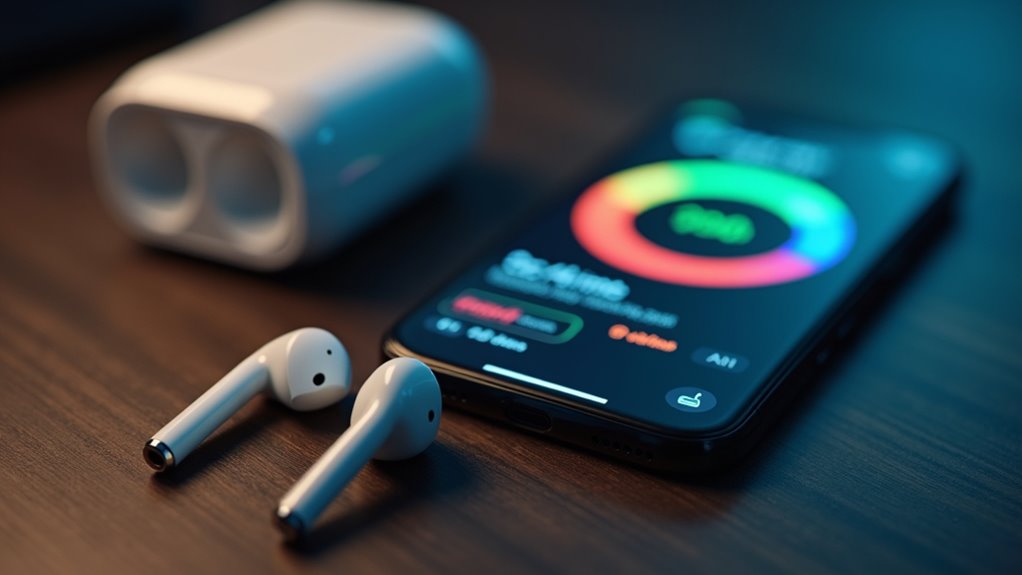
Gdy źródło sprzętowe zostanie zidentyfikowane, kolejnym logicznym krokiem staje się monitorowanie poziomów zasilania słuchawek dousznych. Użytkownicy powinni zbadać, czy niewystarczające naładowanie powoduje częste rozłączanie podczas aktywnych połączeń. Nierówny poziom naładowania między lewą a prawą słuchawką często wywołuje niestabilność połączenia. Aby to ocenić, status baterii można sprawdzić, otwierając etui ładujące w pobliżu iPhone’a lub sprawdzając ustawienia Bluetooth na różnych urządzeniach. Niezbędne jest upewnienie się, że zarówno poszczególne słuchawki, jak i etui ładujące posiadają odpowiednią pojemność. Znaczna degradacja zdrowia akumulatora litowo-jonowego często prowadzi do nagłych spadków mocy lub braku możliwości utrzymania stabilnego połączenia. Regularne sprawdzanie tych wartości procentowych zapewnia, że niskie napięcie nie zakłóca sygnału bezprzewodowego ani ogólnej wydajności sprzętu audio.
Napraw problemy z połączeniem mikrofonu w AirPods
Dlaczego użytkownik może doświadczać przerw w dźwięku lub przytłumionego brzmienia, mimo posiadania stabilnego połączenia Bluetooth? Problemy z mikrofonem często wynikają z przeszkód sprzętowych lub błędów oprogramowania, a nie ze słabego sygnału. Nagromadzenie zanieczyszczeń w małych portach mikrofonu może znacząco obniżyć klarowność głosu. Użytkownicy powinni sprawdzić trzonek każdego AirPoda pod kątem kurzu lub woskowiny i wyczyścić go za pomocą miękkiego, suchego narzędzia. Dodatkowo, błędne ustawienia w systemie iOS mogą powodować priorytetyzację niewłaściwego urządzenia wejściowego. Przejście do ustawień Bluetooth i ręczne wybranie preferowanej konfiguracji mikrofonu dla każdego AirPoda z osobna może rozwiązać błędy wyboru. Jeśli problemy nie ustąpią, konieczna może być aktualizacja oprogramowania układowego lub całkowity reset fabryczny urządzenia. Kroki te rozwiązują typowe problemy z łącznością, zapewniając jasną komunikację podczas ważnych rozmów.