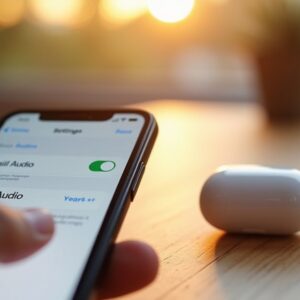
Utrzymywanie aktualnego oprogramowania sprzętowego gwarantuje, że AirPods działają optymalnie i otrzymują najnowsze udoskonalenia funkcji. Większość użytkowników zakłada, że proces ten jest manualny, podczas gdy system polega na konkretnych wyzwalaczach środowiskowych, aby zainicjować aktualizacje. Zrozumienie tych wymagań jest niezbędne, aby uniknąć powszechnych problemów z łącznością. Niektóre ukryte ustawienia i kroki przygotowawcze decydują o tym, czy uda się przeprowadzić aktualizację, czy proces całkowicie zakończy się niepowodzeniem.
Dlaczego warto aktualizować oprogramowanie układowe AirPods?

Dlaczego użytkownicy powinni priorytetyzować regularne aktualizacje oprogramowania układowego swoich AirPods? Te ulepszenia programowe są ważne dla utrzymania optymalnej wydajności urządzenia oraz bezpieczeństwa. Producenci często wydają poprawki mające na celu rozwiązanie znanych błędów, które mogą powodować problemy z łącznością lub zakłócenia dźwięku. Instalując najnowsze oprogramowanie, użytkownicy gwarantują, że integracja między słuchawkami a urządzeniem hostującym pozostaje płynna i stabilna.
Co więcej, aktualizacje często wprowadzają ulepszone algorytmy dla redukcji szumów i dźwięku przestrzennego, bezpośrednio poprawiając wrażenia akustyczne. Bezpieczeństwo jest kolejnym istotnym czynnikiem, ponieważ nowy kod chroni przed potencjalnymi podatnościami w protokole bezprzewodowym. Regularna konserwacja poprzez wdrażanie oprogramowania zapobiega starzeniu się sprzętu poprzez optymalizację zarządzania baterią i zgodności funkcji. W rezultacie pozostawanie na bieżąco zapewnia długowieczność i funkcjonalną doskonałość ekosystemu audio bezprzewodowego w całym jego cyklu życia.
Jak sprawdzić aktualną wersję swoich AirPods
Określenie, czy wymagana jest aktualizacja oprogramowania układowego (firmware), rozpoczyna się od zidentyfikowania obecnej wersji oprogramowania zainstalowanej na urządzeniu. Użytkownicy muszą uzyskać dostęp do ustawień systemowych sparowanego urządzenia iOS, aby pobrać te konkretne informacje techniczne. Przechodząc przez menu Bluetooth, dane wewnętrzne stają się dostępne do weryfikacji.
Proces ten obejmuje kilka precyzyjnych kroków, aby zapewnić dokładność:
- Otwórz aplikację Ustawienia na sparowanym iPhonie lub iPadzie.
- Wybierz kategorię Bluetooth z głównej listy menu.
- Dotknij ikony informacji znajdującej się obok podłączonych słuchawek AirPods.
Zlokalizowanie ciągu znaków wersji oprogramowania układowego umożliwia bezpośrednie porównanie z najnowszą oficjalną wersją udostępnioną przez firmę Apple. Po zidentyfikowaniu cyfr, użytkownik może stwierdzić, czy sprzęt pracuje obecnie na najnowszej dostępnej iteracji oprogramowania.
Przygotuj swoje AirPods do aktualizacji oprogramowania
Jak użytkownik może zapewnić płynny przebieg procesu instalacji oprogramowania układowego? Skuteczne przygotowanie wymaga zweryfikowania kilku warunków środowiskowych i sprzętowych, aby zapobiec błędom. Zapewnienie stabilnego połączenia między urządzeniem a sparowanym iPhonem lub komputerem Mac stanowi pierwszy i najważniejszy krok. Ponadto utrzymywanie odpowiedniego poziomu naładowania baterii we wszystkich połączonych komponentach minimalizuje ryzyko nagłej utraty zasilania podczas krytycznego przesyłania danych.
| Wymaganie | Optymalny status |
|---|---|
| Bluetooth | Włączony |
| Bateria AirPods | Powyżej 50% |
| Etui ładujące | Podłączone |
| Sygnał Wi-Fi | Silny |
Użytkownicy muszą również trzymać słuchawki AirPods w etui ładującym, które jest podłączone do źródła zasilania. To metodyczne podejście zabezpiecza sprzęt przed przerwami, zapewniając stabilność systemu i gotowość na wszelkie nadchodzące modyfikacje.
Jak wymusić automatyczną aktualizację AirPods
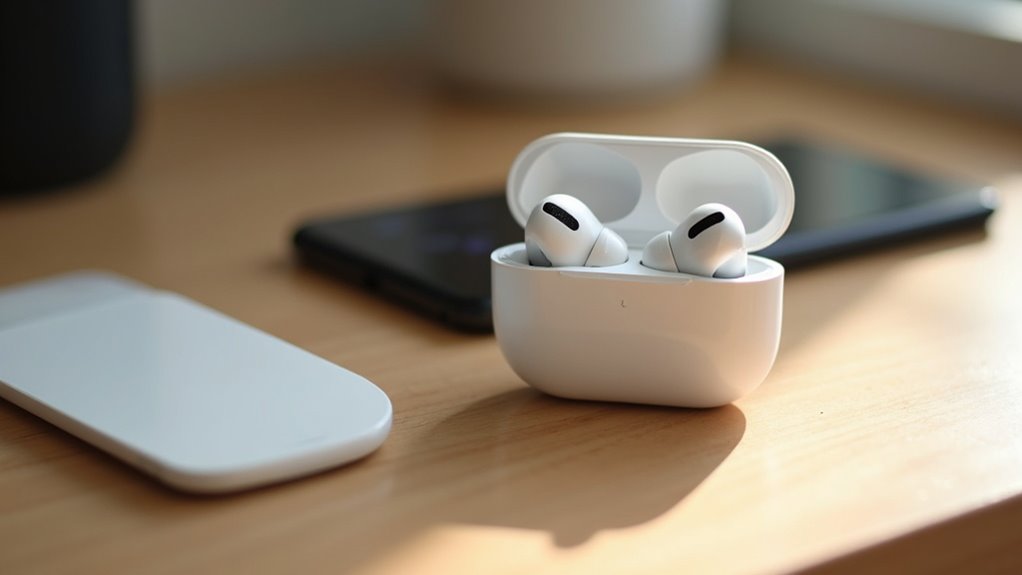
Kiedy oprogramowanie układowe (firmware) faktycznie się zainstaluje? Proces ten odbywa się autonomicznie, gdy zostaną spełnione określone warunki środowiskowe. Nie ma manualnego przycisku do rozpoczęcia tej konkretnej procedury, ponieważ system polega na synchronizacji w tle. Aby zapewnić prawidłowe działanie mechanizmu, sprzęt wymaga stabilnego połączenia i określonych stanów zasilania.
Aby ułatwić to automatyczne wdrażanie, muszą zostać spełnione następujące kryteria:
- Słuchawki AirPods muszą znajdować się wewnątrz etui ładującego.
- Etui musi być podłączone do źródła zasilania za pomocą kabla Lightning lub USB-C.
- Sparowane urządzenie Apple musi znajdować się w bliskiej odległości od etui.
Gdy te parametry zostaną spełnione, pobieranie i instalacja oprogramowania układowego przebiegają po cichu. Ten automatyczny cykl zapewnia optymalizację sprzętu bez konieczności bezpośredniej interwencji użytkownika lub skomplikowanych ręcznych konfiguracji.
Aktualizuj swoje AirPods za pomocą iPhone’a lub iPada
Dlaczego użytkownicy muszą polegać na automatyzacji, jeśli chcą zweryfikować wersję swojego oprogramowania za pomocą iPhone’a lub iPada? Apple zaprojektowało ekosystem AirPods tak, aby instalacje oprogramowania układowego odbywały się po cichu, co oznacza, że nie ma manualnego przycisku służącego do zainicjowania aktualizacji. Aby ułatwić ten proces, użytkownicy muszą najpierw upewnić się, że słuchawki są połączone z urządzeniem mobilnym za pomocą Bluetooth. Po nawiązaniu połączenia sprzęt wymaga bliskości aktywnego urządzenia iOS oraz połączenia z internetem. Aby sprawdzić aktualną wersję, można przejść do ustawień Bluetooth, dotknąć ikony informacji obok AirPods i przewinąć w dół. Jeśli aktualizacja oczekuje na pobranie, system w końcu pobierze ją i zainstaluje automatycznie, gdy urządzenie będzie znajdować się w pobliżu iPhone’a lub iPada podczas ładowania.
Zaktualizuj swoje AirPodsy za pomocą Maca lub Mac Mini
Użytkownicy, którzy nie mają dostępu do urządzenia mobilnego, mogą przeprowadzić ten sam proces automatycznej aktualizacji za pomocą komputera Mac lub Mac Mini. Metoda ta opiera się na płynnej integracji ekosystemu Apple, w którym system macOS zarządza aktualizacjami oprogramowania układowego peryferiów poprzez podłączony sprzęt. Aby umożliwić tę synchronizację, muszą zostać spełnione następujące wymagania techniczne:
- Słuchawki AirPods muszą być sparowane z komputerem Mac za pomocą ustawień Bluetooth.
- Etui ładujące wraz ze słuchawkami musi być podłączone do źródła zasilania.
- Komputer musi posiadać aktywne połączenie z Internetem, aby komunikować się z serwerami Apple.
Po spełnieniu tych warunków system automatycznie wykryje dostępne oprogramowanie układowe. Aktualizacja rozpoczyna się w ciszy w tle, zapewniając zgodność sprzętu z najnowszymi funkcjami oprogramowania i ulepszeniami bezpieczeństwa.
Co zrobić, jeśli Twoje AirPods nie chcą się zaktualizować?
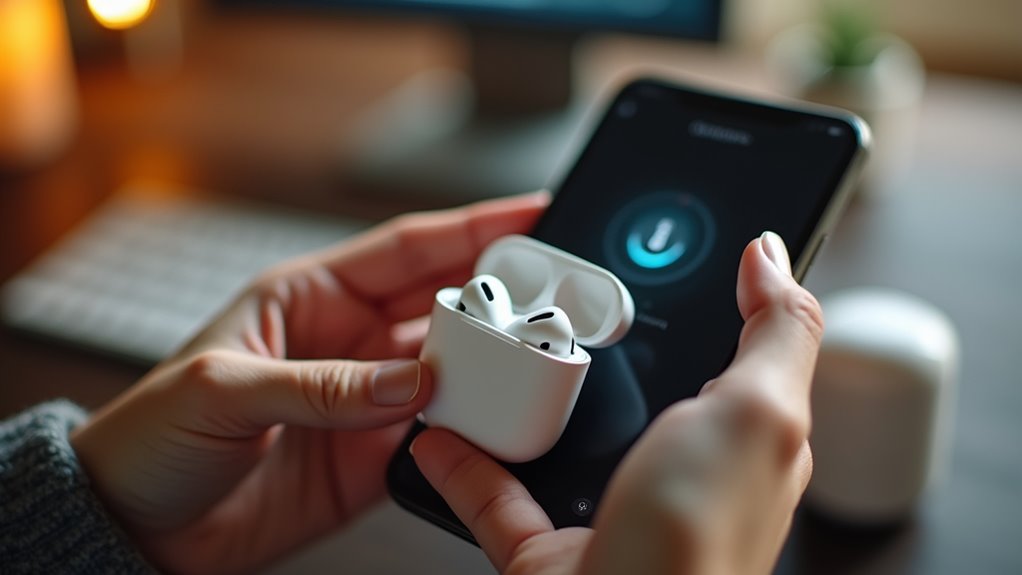
Kilka kroków rozwiązywania problemów może pomóc w rozwiązaniu kwestii, gdy aktualizacja nie rozpoczyna się. Użytkownicy powinni najpierw sprawdzić, czy poziom naładowania baterii jest wystarczający i czy utrzymywane jest stabilne połączenie. Jeśli te działania zawiodą, wykonanie resetu do ustawień fabrycznych słuchawek AirPods może rozwiązać problem.
Sprawdź poziom naładowania baterii
Czy niewystarczająca moc może być powodem, dla którego aktualizacja nie rozpoczyna się? Gdy próby instalacji oprogramowania utykają w miejscu, wyczerpany poziom energii często okazuje się główną przyczyną. Urządzenia Apple wymagają określonego progu naładowania, aby zapewnić, że proces instalacji oprogramowania układowego przebiega nieprzerwanie i bezpiecznie, bez ryzyka uszkodzenia danych.
Aby zminimalizować te ryzyka, użytkownicy powinni przestrzegać tych niezbędnych protokołów zarządzania energią:
- Sprawdź, czy zarówno poszczególne słuchawki douszne, jak i etui ładujące posiadają znaczący poziom naładowania.
- Podłącz etui ładujące do niezawodnego źródła zasilania za pomocą kabla Lightning lub USB-C.
- Pozwól sprzętowi osiągnąć co najmniej pięćdziesiąt procent pojemności przed podjęciem prób wykonywania jakichkolwiek nowych aktualizacji.
Zapewnienie odpowiedniej ilości energii zapobiega wyłączeniom w trakcie procesu, co może potencjalnie uszkodzić wewnętrzny system operacyjny lub sprawić, że sprzęt stanie się całkowicie nieaktywny.
Zapewnij stabilne połączenie
Dlaczego aktualizacja oprogramowania układowego może nie zostać zainicjowana mimo posiadania wystarczającego poziomu naładowania baterii? Problemy z łącznością często uniemożliwiają niezbędny transfer danych między urządzeniem a serwerami Apple. Wahania sygnału Wi-Fi lub słabe parowanie Bluetooth mogą przerwać proces nawiązywania połączenia wymaganego do pomyślnego pobrania danych. Utrzymanie stałego połączenia z niezawodnym źródłem internetu jest kluczowe podczas tego procesu.
| Typ połączenia | Zalecany status |
|---|---|
| Sieć Wi-Fi | Stabilna i aktywna |
| Połączenie Bluetooth | Bliska odległość |
Aby zminimalizować ryzyko błędów, użytkownicy powinni trzymać słuchawki AirPods blisko sparowanego iPhone’a lub komputera Mac. Wyłączenie sieci VPN lub restrykcyjnych zapór sieciowych (firewalli) może również usunąć przeszkody. Zapewnienie, że urządzenie hostujące pozostaje połączone z szybką siecią, zapewnia stabilność niezbędną do płynnego wdrożenia oprogramowania.
Zresetuj swoje AirPods
Gdy aktualizacja oprogramowania układowego odmawia rozpoczęcia, mimo optymalnego połączenia, zresetowanie AirPods często okazuje się najskuteczniejszym rozwiązaniem. Procedura ta czyści wewnętrzne błędy oprogramowania, które mogą uniemożliwiać urządzeniom rozpoznanie nowych plików oprogramowania. Poprzez przywrócenie ustawień fabrycznych, sprzęt nawiązuje czysty kanał komunikacji z sparowanym urządzeniem Apple, co ułatwia płynny proces instalacji.
Aby przeprowadzić prawidłowy reset fabryczny, należy przestrzegać następującej sekwencji:
- Umieść oba modele AirPods w etui ładującym i zamknij pokrywę na trzydzieści sekund.
- Otwórz pokrywę i przejdź do ustawień Bluetooth, aby wybrać opcję „Zapomnij to urządzenie”.
- Naciśnij i przytrzymaj przycisk konfiguracji z tyłu etui, aż dioda statusu zacznie migać na bursztynowo, a następnie na biało.
To systematyczne podejście zapewnia wyeliminowanie wszystkich wcześniejszych błędów konfiguracji.
Naprawianie częstych problemów z aktualizacją AirPods
Kilka przeszkód technicznych może uniemożliwić pomyślną instalację oprogramowania. Użytkownicy mogą musieć zapewnić stabilność połączenia, przeprowadzić reset do ustawień fabrycznych słuchawek AirPods lub upewnić się, że urządzenie z systemem iOS korzysta z najnowszej wersji. Rozwiązanie tych konkretnych kwestii często eliminuje większość problemów z aktualizacją.
Sprawdź stabilność połączenia
Czy niestabilne połączenie może być przyczyną, dla której aktualizacja AirPods nie może się rozpocząć? Częste przerwy w sygnale często uniemożliwiają płynny transfer danych wymagany do pomyślnej instalacji oprogramowania układowego. Jeśli łącze Bluetooth między AirPods a sparowanym urządzeniem iOS pozostaje niespójne, proces aktualizacji może zatrzymać się lub całkowicie zakończyć błędem. Aby zapewnić stabilne środowisko dla wdrażania oprogramowania, użytkownicy powinni rozważyć następujące korekty techniczne:
- Zminimalizuj fizyczną odległość między AirPods a urządzeniem hostującym.
- Zredukuj zakłócenia, oddalając się od urządzeń elektronicznych o wysokiej częstotliwości lub kuchenek mikrofalowych.
- Upewnij się, że iPhone lub iPad utrzymuje stabilne połączenie Wi-Fi o wysokiej prędkości.
Utrzymanie stałego, wolnego od zakłóceń kanału komunikacji jest niezbędne do ukończenia cyfrowego porozumienia (handshake) wymaganego przy nowoczesnych aktualizacjach peryferiów bezprzewodowych.
Zresetuj swoje AirPods
Dlaczego instalacja oprogramowania układowego może nie udać się mimo stabilnego połączenia? Błędy w pamięci wewnętrznej lub konflikty ustawień często uniemożliwiają pomyślne wdrożenie oprogramowania. Gdy standardowe metody rozwiązywania problemów okazują się nieskuteczne, wykonanie przywrócenia ustawień fabrycznych służy jako kluczowy środek naprawczy. Proces ten czyści istniejące błędy i przywraca sprzęt do jego oryginalnego stanu operacyjnego.
Aby to zainicjować, użytkownik musi umieścić oba AirPods w etui ładującym i zamknąć pokrywę. Po trzydziestu sekundach pokrywę należy otworzyć. Następnie użytkownik musi wejść w menu Bluetooth na sparowanym urządzeniu, aby „zapomnieć” AirPods. Przy otwartej pokrywie należy przytrzymać przycisk z tyłu etui, aż dioda statusu zacznie migać na bursztynowo, a następnie na biało. Ta sekwencja skutecznie rozwiązuje większość przeszkód związanych z aktualizacją.
Aktualizuj urządzenie iOS
Jak system operacyjny urządzenia może wpłynąć na powodzenie aktualizacji oprogramowania układowego (firmware) słuchawek AirPods? Ponieważ AirPods nie posiadają manualnych przycisków aktualizacji, kluczowe jest nawiązanie połączenia (handshake) między słuchawkami a hostującym iPhone’em. Nieaktualna wersja systemu iOS często uniemożliwia płynną komunikację niezbędną do wyzwolenia automatycznej instalacji nowego oprogramowania. Aby zminimalizować ryzyko niepowodzenia aktualizacji, użytkownicy muszą upewnić się, że główne urządzenie utrzymuje optymalną stabilność oprogramowania.
Skuteczne rozwiązywanie problemów obejmuje kilka krytycznych kroków synchronizacji:
- Potwierdź, że iPhone korzysta z najnowszej oficjalnej wersji systemu iOS.
- Podłącz AirPods do naładowanego urządzenia z aktywnym połączeniem internetowym.
- Umieść etui ładujące blisko iPhone’a, aby zainicjować pobieranie w tle.
Utrzymywanie nowoczesnego oprogramowania systemowego zapewnia zgodność protokołów sprzętowych, ułatwiając płynne i udane przejście podczas automatycznych aktualizacji.
Rozwiąż problemy z łącznością AirPods po aktualizacji
Użytkownicy mogą odczuwać frustrację, gdy udana aktualizacja oprogramowania niespodziewanie powoduje powracające problemy z parowaniem lub spadki sygnału. Takie zakłócenia często wymagają całkowitego resetu sprzętu, aby ponownie nawiązać stabilne połączenie z urządzeniem hosta. Aby rozpocząć ten proces, należy umieścić AirPods w etui ładującym z otwartą pokrywą. Przytrzymanie przycisku konfiguracji z tyłu etui przez około piętnaście sekund, aż dioda statusu zacznie migać na bursztynowo, a następnie na biało, skutecznie usuwa istniejące błędy konfiguracji. Następnie urządzenie musi zostać usunięte w ustawieniach Bluetooth iPhone’a lub Maca przed podjęciem próby ponownego parowania. Zapewnienie, że połączone urządzenie pozostaje w bliskiej odległości podczas tego procesu, pomaga zapobiec dalszym błędom synchronizacji lub przerywaniu dźwięku.
Wskazówki, jak zapewnić płynne działanie oprogramowania AirPods
Gdzie użytkownicy mogą znaleźć najbardziej niezawodne sposoby na utrzymanie optymalnej wydajności oprogramowania układowego? Konserwacja AirPods wymaga stałej uwagi poświęconej czystości sprzętu i stabilności połączenia, aby zapobiec błędom oprogramowania. Proaktywne nawyki zapewniają, że wewnętrzny system operacyjny działa bez niepotrzebnych przerw lub nieoczekiwanych awarii.
Aby zachować wydajność, użytkownicy powinni przestrzegać następujących protokołów:
- Upewnij się, że etui ładujące oraz słuchawki są wolne od zanieczyszczeń, aby umożliwić nieprzerwane dostarczanie zasilania podczas aktualizacji w tle.
- Dbaj o to, aby sparowane urządzenia Apple były zaktualizowane do najnowszych wersji systemu iOS, aby utrzymać płynność protokołów komunikacyjnych.
- Regularnie sprawdzaj stan baterii, aby zapobiec nagłym wyłączeniom, które mogą uszkodzić proces instalacji.