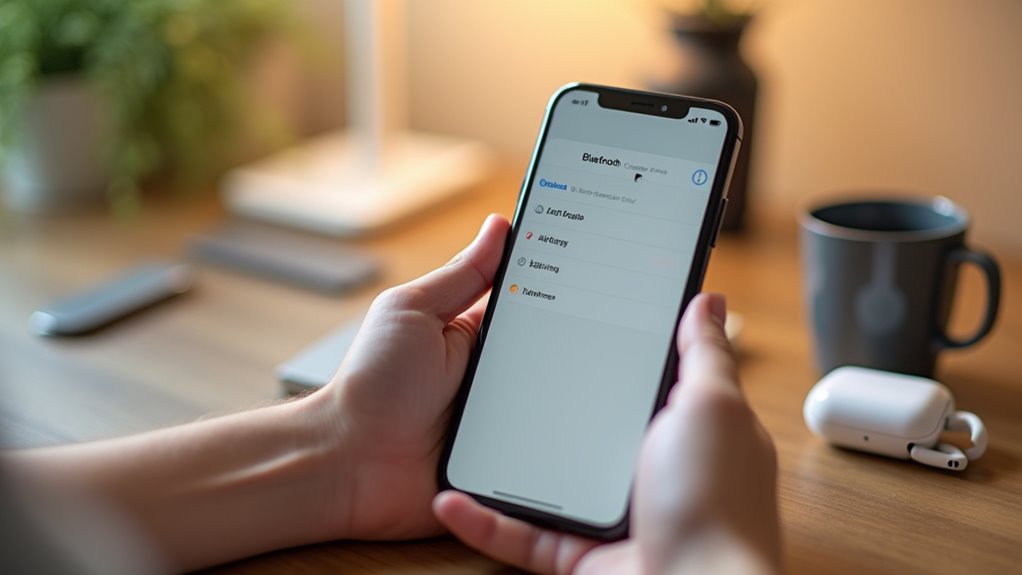
Wielu użytkowników uważa domyślną etykietę „AirPods” za mało inspirującą. Personalizacja tej identyfikacji pomaga odróżnić wiele urządzeń na zatłoczonej liście Bluetooth. Choć proces ten nieznacznie różni się w zależności od systemu operacyjnego, uzyskanie spersonalizowanej nazwy jest proste. Jednak pewne problemy z łącznością mogą uniemożliwić trwałe zapisanie tych zmian. Zrozumienie konkretnych kroków dla każdej platformy zapewnia, że nowy przydomek pozostanie spójny.
Jak zmienić nazwę AirPods na iPhone lub iPadzie
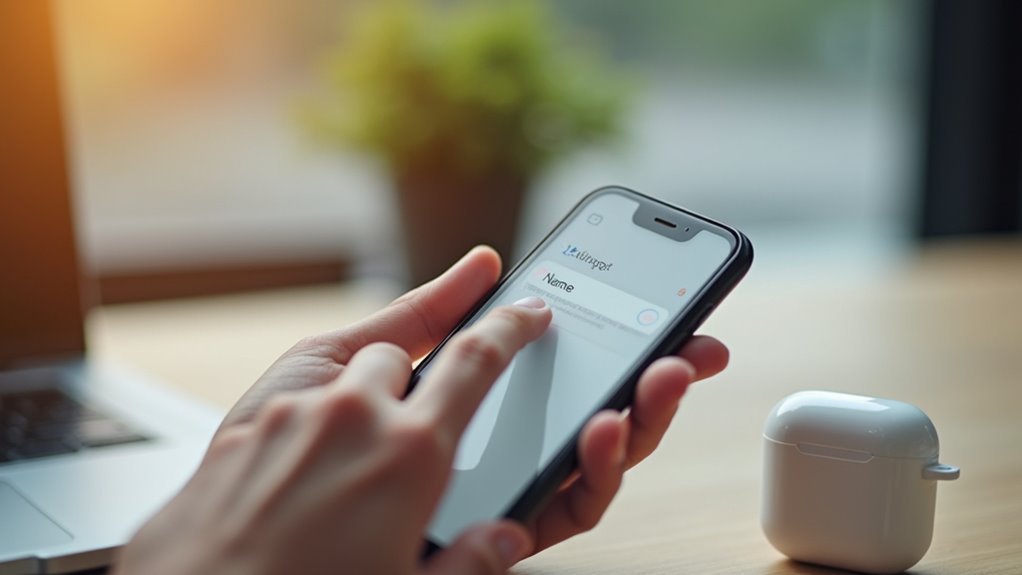
Dlaczego użytkownik powinien zadowalać się domyślnymi etykietami, skoro personalizacja urządzenia jest tak prosta? Zmiana nazwy AirPods na iPhonie lub iPadzie wymaga zaledwie kilku prostych kroków w interfejsie systemu iOS. Najpierw użytkownik musi upewnić się, że słuchawki są połączone z urządzeniem mobilnym za pomocą Bluetooth. Po nawiązaniu połączenia użytkownik przechodzi do aplikacji Ustawienia i wybiera menu Bluetooth. Po odnalezieniu konkretnych AirPods na liście urządzeń połączonych, obok aktualnej nazwy pojawia się mała ikona informacji. Dotknięcie tej ikony otwiera ustawienia urządzenia. Następnie użytkownik wybiera opcję „Nazwa”, aby wprowadzić spersonalizowane oznaczenie. Po wpisaniu pożądanego tytułu, zapisanie zmiany sprawia, że nowa etykieta natychmiast odzwierciedla się we wszystkich zsynchronizowanych komponentach ekosystemu Apple.
Zmień nazwę swoich AirPods na Macu
Użytkownicy mogą zmieniać nazwę swoich AirPods za pośrednictwem interfejsu macOS. Proces ten wymaga otwarcia menu ustawień Bluetooth, aby zlokalizować podłączone urządzenie. Po jego wybraniu staje się dostępna opcja edycji nazwy urządzenia, która umożliwia personalizację.
Otwórz ustawienia Bluetooth
Jak rozpocząć proces zmiany nazwy na urządzeniu macOS? Wstępna faza wymaga przejścia do interfejsu konfiguracji systemu, aby uzyskać dostęp do niezbędnych sterowań bezprzewodowych. Użytkownicy muszą wejść w interakcję z systemem operacyjnym, aby zlokalizować konkretne narzędzie odpowiedzialne za zarządzanie połączeniami peryferyjnymi. Ten podstawowy krok zapewnia, że sprzęt jest rozpoznawany i gotowy do dalszych modyfikacji.
Aby uzyskać dostęp do odpowiedniego menu, wykonuje się następującą sekwencję:
- Kliknij ikonę Apple znajdującą się w lewym górnym rogu ekranu.
- Wybierz opcję Ustawienia systemowe z menu rozwijanego.
- Znajdź i kliknij sekcję Bluetooth w pasku bocznym.
Gdy okno Bluetooth zostanie aktywne, lista urządzeń stanie się widoczna, co ułatwi przejście do zarządzania konkretnymi ustawieniami połączenia AirPods.
Edytuj nazwę urządzenia
Gdzie można dokonać specyficznej modyfikacji tożsamości urządzenia? Gdy menu ustawień Bluetooth jest aktywne, użytkownik musi odnaleźć konkretne AirPods na liście podłączonych akcesoriów. Kliknięcie małej ikony informacji, przedstawionej jako litera „i” w kółku, obok nazwy urządzenia, inicjuje proces personalizacji. Czynność ta otwiera dodatkowe okno przeznaczone do zarządzania tym konkretnym sprzętem.
W tym podmenu pole tekstowe wyświetla obecną nazwę AirPods. Poprzez zaznaczenie tego pola, istniejącą nazwę można usunąć i zastąpić ją wybranym unikalnym identyfikatorem. Po wprowadzeniu żądanej treści, naciśnięcie klawisza powrotu potwierdza zmianę. Ta prosta procedura sprawia, że urządzenie wyraźnie wyróżnia się w ekosystemie macOS, co ułatwia jego identyfikację.
Zmień nazwę swoich AirPods na Apple Watch
Dlaczego ktoś miałby zadowalać się domyślnymi ustawieniami, skoro personalizacja doświadczeń z Apple Watch jest tak prosta? Zmiana nazwy połączonych AirPods bezpośrednio poprzez interfejs urządzenia ubieralnego usprawnia zarządzanie osobistymi urządzeniami. Proces ten zapewnia, że połączenia Bluetooth pozostają łatwo identyfikowalne w ramach zintegrowanego ekosystemu. Aby dokonać tej personalizacji, użytkownik musi wykonać następujące kroki techniczne:
- Otwórz aplikację Ustawienia w interfejsie Apple Watch.
- Przejdź do podmenu Bluetooth, aby wyświetlić wszystkie aktywne połączenia.
- Wybierz konkretną pozycję AirPods i dotknij ikony informacji, aby zmienić ich nazwę.
Jak zmienić nazwę AirPods na Androidzie
Czy użytkownik Androida może osiągnąć ten sam poziom personalizacji AirPods, co użytkownik Apple? Choć natywny ekosystem nie posiada bezpośredniego menu ustawień do zmiany nazwy urządzenia Bluetooth, personalizacja pozostaje możliwa dzięki konkretnym rozwiązaniom zastępczym. Użytkownicy Androida muszą najpierw sparować AirPods za pomocą standardowego menu Bluetooth. Po połączeniu nazwa urządzenia zazwyczaj przyjmuje domyślne ustawienie fabryczne. Aby ją zmodyfikować, można wykorzystać aplikacje firm trzecich zaprojektowane do zarządzania Bluetooth lub, w wielu przypadkach, zmienić nazwę urządzenia w konkretnej aplikacji audio, z której się korzysta. Inna metoda polega na uzyskaniu dostępu do opcji programistycznych systemu lub skorzystaniu ze specjalistycznych aplikacji do zmiany nazw urządzeń Bluetooth dostępnych w Sklepie Play. Chociaż proces ten wymaga więcej manualnego wysiłku niż w iOS, użytkownicy Androida mogą z sukcesem przypisać unikalne identyfikatory do swoich AirPods.
Dlaczego nazwa moich AirPods się nie zmienia?
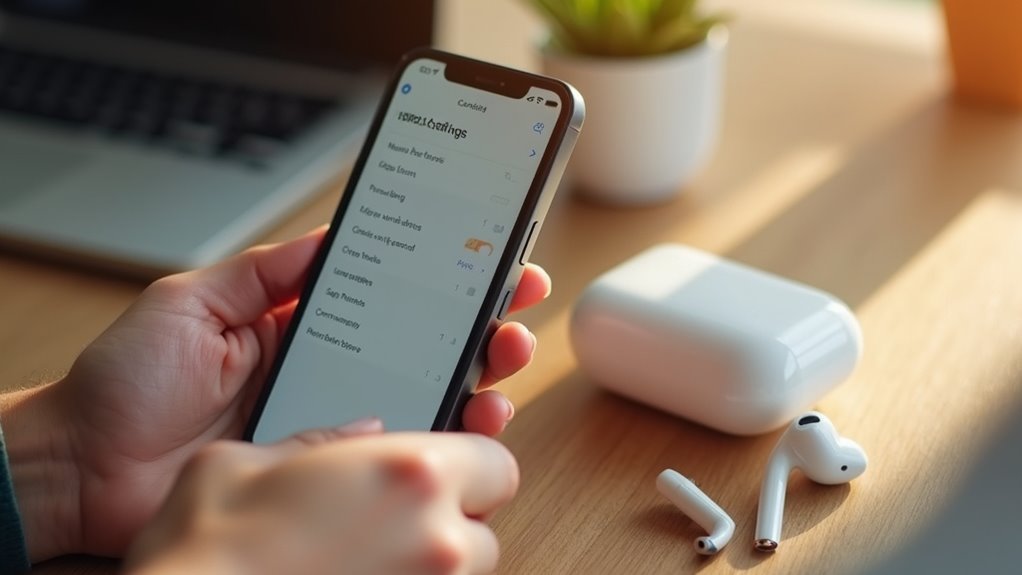
Być może można się zastanawiać, dlaczego proces zmiany nazwy kończy się niepowodzeniem, mimo stosowania standardowych procedur. Kilka rozbieżności technicznych często uniemożliwia modyfikację tożsamości urządzenia wewnątrz ekosystemu. Gdy użytkownik próbuje wprowadzić nową etykietę, system może nie zarejestrować zmiany z powodu specyficznych podstawowych konfliktów.
Rozbieżności techniczne i podstawowe konflikty często uniemożliwiają skuteczną modyfikację tożsamości urządzenia wewnątrz ekosystemu.
Główne powody tego uporczywego problemu obejmują:
- Uporczywe opóźnienia synchronizacji między urządzeniem iOS a modułem Bluetooth.
- Błędy oprogramowania w obecnej wersji systemu operacyjnego.
- Zakłócenia spowodowane danymi podręcznymi znajdującymi się w ustawieniach Bluetooth.
Przerwy te zaburzają komunikację niezbędną do tego, aby chmura mogła zaktualizować przypisaną urządzeniu nazwę. Zrozumienie tych złożoności jest kluczowe dla zdiagnozowania przyczyn, dla których zaktualizowana nazwa nie pojawia się na wszystkich powiązanych urządzeniach Apple.
Jak zresetować AirPods, jeśli nazwa nie zostaje zapisana
Gdy standardowe próby zmiany nazwy nie przynoszą trwałych efektów, wykonanie resetu do ustawień fabrycznych jest najskuteczniejszą metodą naprawczą. Proces ten usuwa istniejące błędy oprogramowania, które uniemożliwiają aktualizację zapisanych danych. Użytkownicy muszą umieścić AirPods w etui ładującym, zamknąć pokrywę i odczekać trzydzieści sekund. Następnie należy nacisnąć przycisk konfiguracji na piętnaście sekund, aż dioda LED zacznie migać na bursztynowo, a następnie na biało, co zainicjuje reset.
| Krok | Akcja | Status |
|---|---|---|
| 1 | Umieść w etui | Gotowe |
| 2 | Zamknij pokrywę | Oczekiwanie |
| 3 | Przytrzymaj przycisk | Aktywne |
| 4 | Bursztynowe światło | Resetowanie |
| 5 | Białe światło | Zakończono |
Gdy białe światło zacznie pulsować, urządzenie jest gotowe do nowego procesu parowania. Metoda ta zapewnia całkowite usunięcie wszelkich uszkodzonych metadanych dotyczących nazwy.
Synchronizuj swoją nową nazwę na urządzeniach Apple
Dlaczego użytkownik powinien ręcznie zmieniać nazwę AirPods na każdym poszczególnym urządzeniu? Tak powtarzalne zadanie staje się zbędne dzięki wykorzystaniu płynnej integracji zapewnianej przez ekosystem Apple. Poprzez wykorzystanie iCloud, pojedyncza modyfikacja tożsamości urządzenia propaguje się natychmiastowo na cały powiązany sprzęt. Ta synchronizacja zapewnia, że zaktualizowana nazwa pozostaje spójna, niezależnie od tego, czy użytkownik przełącza się z iPhone’a na iPada, czy na iMaca.
Wykorzystanie ekosystemu Apple i iCloud sprawia, że zmiana nazwy AirPods tylko raz synchronizuje tożsamość ze wszystkimi powiązanymi urządzeniami natychmiastowo.
Aby ułatwić ten zautomatyzowany proces, muszą zostać spełnione pewne wymagania techniczne:
- Każde urządzenie musi być zalogowane do tego samego Apple ID.
- Ustawienia synchronizacji iCloud muszą być włączone w preferencjach systemowych.
- Funkcjonalność Bluetooth musi pozostać aktywna w całej sieci.
Ta łączność przekształca rozproszone zarządzanie urządzeniami w jednolite, usprawnione cyfrowe doświadczenie.
Wskazówki, jak wybrać zabawny pseudonim dla AirPodsów

Wybór unikalnej nazwy daje możliwość zaprezentowania indywidualnej osobowości poprzez urządzenie. Skuteczne pseudonimy powinny być jednak krótkie i łatwe do rozpoznania w menu Bluetooth. Zachowanie równowagi między kreatywnością a prostotą sprawia, że nowa nazwa jest zarówno angażująca, jak i funkcjonalna.
Pokaż swoją osobowość
Jak należy podejść do kreatywnego zadania zmiany nazw tych urządzeń? Zamiast wybierać generyczne identyfikatory, użytkownik może wykorzystać tę cyfrową przestrzeń, aby odzwierciedlić indywidualny charakter. Wybranie nazwy, która odzwierciedla osobiste zainteresowania lub poczucie humoru, zmienia standardowy element sprzętu w spersonalizowane akcesorium. Proces ten pozwala na subtelną ekspresję tożsamości wewnątrz cyfrowego ekosystemu.
Aby osiągnąć ten poziom personalizacji, istnieje kilka kierunków tematycznych:
- Włączanie niszowych hobby lub pasji, aby zasygnalizować konkretne zainteresowania.
- Wykorzystywanie dowcipnych gier słownych lub błyskotliwych żartów związanych z technologią audio.
- Stosowanie wewnętrznych żartów, które zapewniają poczucie prywatnej fantazji.
Prostota jest kluczem
Choć wymowne nazewnictwo oferuje głębię, to zwięzłość często zapewnia najbardziej płynne doświadczenie użytkownika. Wybierając nazwę dla AirPods, minimalizm służy praktycznemu celowi. Krótkie identyfikatory sprawiają, że nazwa urządzenia pozostaje w pełni widoczna w menu Bluetooth i centrach sterowania na różnych urządzeniach Apple. Długie, złożone ciągi tekstu często ulegają skróceniu, co utrudnia identyfikację podczas szybkich połączeń.
Skuteczna prostota polega na wyborze pojedynczych słów lub krótkich fraz, które zapewniają natychmiastowe rozpoznanie. Zamiast obszernych opisów, użytkownicy mogą zdecydować się na rytmiczne dźwięki, nawiązania do kolorów lub minimalistyczne deskryptory. Takie podejście redukuje chaos wizualny i usprawnia interfejs cyfrowy. Poprzez priorytetyzację zwięzłych etykiet, użytkownicy utrzymują uporządkowany ekosystem, w którym technologia pozostaje intuicyjna. Usprawniona nazwa pozwala uniknąć nieporozumień, zapewniając, że proces łączenia pozostaje wydajny, szybki i całkowicie wolny od rozpraszaczy.