Wielu użytkowników smartwatchy boryka się z szybkim wyczerpywaniem baterii z powodu funkcji Always-On Display. Ustawienie to sprawia, że ekran pozostaje widoczny przez cały czas, co zapewnia wygodę, ale poświęca żywotność urządzenia. Choć funkcja ta oferuje natychmiastowy dostęp do danych, jej wyłączenie może znacznie wydłużyć codzienny czas użytkowania. Jednak konkretne kroki wymagane do zarządzania tym ustawieniem znacznie różnią się w zależności od marki i systemu operacyjnego.
Dowiedz się, dlaczego ekrany Always-On zużywają baterię
Dlaczego utrzymywanie stałej obecności wizualnej ma znaczący wpływ na żywotność urządzenia? Mechanizm stojący za tym zjawiskiem tkwi w ciągłym zapotrzebowaniu na energię elektryczną nakładanym na wewnętrzne ogniwa baterii. Gdy ekran typu always-on display pozostaje aktywny, procesor musi często odświeżać ekran, nawet jeśli wyświetlane informacje są statyczne. Ten uporczywy stan uniemożliwia sprzętowi przejście w tryb najniższego zużycia energii, który jest niezbędny dla maksymalizacji oszczędzania energii. Każde podświetlenie piksela, niezależnie od tego, jak niski jest poziom jasności, wymaga stałego przepływu prądu. Z biegiem czasu ten nieustanny cykl rozładowywania energii przyspiesza wyczerpywanie pojemności baterii. W rezultacie sprzęt przechodzi częstsze cykle ładowania, co teoretycznie skraca ogólną żywotność komponentów litowo-jonowych w smartwatchu.
Wyłącz funkcję Always-On Display na Apple Watch
Jak użytkownik Apple Watch może skutecznie wydłużyć czas pracy baterii poprzez dezaktywację funkcji ciągłego wyświetlania? Aby to zrobić, użytkownik musi uzyskać dostęp do odpowiedniego menu ustawień na swoim urządzeniu. Przejście do sekcji „Wyświetlanie i jasność” pozwala na bezpośrednią kontrolę nad zachowaniem ekranu. Poprzez przestawienie przełącznika „Zawsze włączony” w pozycję wyłączoną, tarcza zegarka pozostanie ciemna, dopóki nadgarstek nie zostanie uniesiony.
| Funkcja | Status |
|---|---|
| Zawsze włączony | Wyłączony |
| Żywotność baterii | Wydłużona |
| Ustawienie | Działanie |
| Menu Wyświetlania | Otwórz |
| Przełącznik | Wyłącz |
Ta zmiana sprawia, że panel OLED zużywa znacznie mniej energii podczas nieaktywności. Wprowadzenie tej zmiany zapewnia natychmiastową poprawę żywotności urządzenia bez kompromisów w zakresie niezbędnych funkcji smartwatcha.
Wyłącz tryb Always-On na Samsung Galaxy Watch
Gdzie użytkownik Samsung Galaxy Watch może znaleźć ustawienia pozwalające oszczędzać baterię poprzez zarządzanie wyświetlaczem? Aby zacząć, użytkownik musi przesunąć palcem w dół z głównego tarczy zegarka, aby uzyskać dostęp do panelu szybkich ustawień, lub przejść do głównego menu ustawień za pomocą szuflady aplikacji. Po wejściu do menu ustawień, kolejnym niezbędnym krokiem jest wybranie opcji „Wyświetlacz”. W tym konkretnym menu widoczna jest opcja o nazwie „Always On Display”. Dotknięcie tego przełącznika pozwala użytkownikowi zmienić stan funkcji z aktywnego na nieaktywny. Wyłączenie tej funkcji zapobiega ciągłemu wyświetlaniu czasu i komplikacji na ekranie, co znacząco wydłuża dzienny czas pracy urządzenia na baterii. Ta regulacja zapewnia, że wyświetlacz aktywuje się tylko wtedy, gdy nadgarstek zostanie podniesiony lub ekran zostanie dotknięty.
Wyłącz funkcję Always-On w Google Pixel Watch
Być może użytkownik Google Pixel Watch chce wydłużyć czas pracy baterii poprzez zarządzanie aktywnością ekranu. Wyłączenie funkcji Always-on Display zapobiega ciągłemu rozświetlaniu się ekranu, co pozwala na znaczną oszczędność energii w ciągu dnia. Aby dokonać tej zmiany, użytkownik musi wejść w interfejs urządzenia, aby uzyskać dostęp do niezbędnych ustawień systemowych.
Proces ten obejmuje następujące podstawowe kroki:
- Przesunięcie palcem w dół, aby uzyskać dostęp do menu szybkich ustawień.
- Dotknięcie ikony koła zębatego ustawień, aby otworzyć główny panel konfiguracji.
- Przejście do sekcji Wyświetlacz i przełączenie opcji Zawsze włączony ekran na pozycję wyłączoną.
Wyłączanie funkcji Always-On Display na urządzeniach Garmin
Dlaczego użytkownik urządzenia Garmin może chcieć wyłączyć funkcję Always-On Display? Główną motywacją jest oszczędzanie baterii. Ponieważ urządzenia Garmin są często wykorzystywane podczas długotrwałych aktywności na świeżym powietrzu lub długodystansowego śledzenia, minimalizacja zużycia energii przez ekran znacząco wydłuża czas pracy urządzenia. Dodatkowo, wyłączenie tej funkcji zapobiega niepotrzebnemu wypalaniu się ekranu w niektórych typach wyświetlaczy oraz redukuje przypadkowe zanieczyszczenie światłem podczas użytkowania w nocy.
Aby dezaktywować to ustawienie, użytkownik musi przejść przez menu systemowe urządzenia. Zazwyczaj uzyskuje się dostęp do menu „Ustawienia”, wybiera „System” i lokalizuje podmenu „Wyświetlacz”. W tej sekcji opcję „Always-On” można przełączyć w tryb wyłączony. Po dokonaniu zmiany zegarek przechodzi w tryb wybudzania na podstawie gestu lub przycisku, zapewniając, że ekran pozostanie ciemny, dopóki nie zostanie wymagana aktywna interakcja ze strony użytkownika.
Wyłącz tryb Always-On na smartwatchach Fitbit
Jak użytkownik Fitbit może zmaksymalizować czas pracy baterii poprzez wyłączenie funkcji Always-On Display? Zarządzanie zużyciem energii jest kluczowe dla zachowania długoterminowej funkcjonalności urządzenia. Użytkownicy mogą przedłużyć żywotność swojego urządzenia, dostosowując ustawienia wyświetlacza w interfejsie Fitbit. Wyłączenie tego ciągłego podświetlenia zapobiega niepotrzebnemu drenażowi energii w okresach bezczynności.
Aby zmodyfikować te ustawienia, właściciele powinni wykonać następujące kroki:
- Otwórz menu ustawień na urządzeniu noszonym.
- Znajdź sekcję konfiguracji wyświetlacza lub jasności.
- Przełącz przełącznik „Always-On Display” w pozycję wyłączoną.
Ta zmiana sprawia, że ekran pozostaje ciemny, dopóki gest nadgarstka lub interakcja dotykowa go nie wybudzi. Wprowadzenie tej zmiany skutecznie chroni baterię, pozwalając smartwatchowi na pracę przez jeszcze kilka dni przed koniecznością ponownego naładowania.
Dostosowywanie ustawień funkcji Always-On dla zegarków Wear OS
Użytkownicy mogą modyfikować sposób wyświetlania obrazu na urządzeniach Wear OS, uzyskując dostęp do wewnętrznego menu systemowego. Przejście do sekcji Ustawienia zegarka umożliwia bezpośrednią kontrolę nad widocznością ekranu. Stamtąd opcje wyświetlania można przełączyć, aby włączyć lub wyłączyć funkcję zawsze włączonego ekranu (always-on).
Otwórz ustawienia zegarka
Gdzie można rozpocząć proces modyfikacji preferencji wyświetlania na urządzeniu z systemem Wear OS? Pierwszym krokiem jest uzyskanie dostępu do głównego centrum sterowania znajdującego się w oprogramowaniu systemowym. Użytkownicy muszą bezpośrednio wejść w interakcję ze sprzętem, aby przejść do odpowiedniego menu. Aby dotrzeć do obszaru konfiguracji, zazwyczaj wymagane są następujące czynności:
- Przesunięcie palcem w dół od głównego tarczy zegarka, aby rozwinąć panel szybkich ustawień.
- Zlokalizowanie i dotknięcie ikony koła zębatego, aby wejść do menu systemowego.
- Przewinięcie różnych kategorii w celu znalezienia konkretnej sekcji wyświetlania.
Przełącz opcje wyświetlania
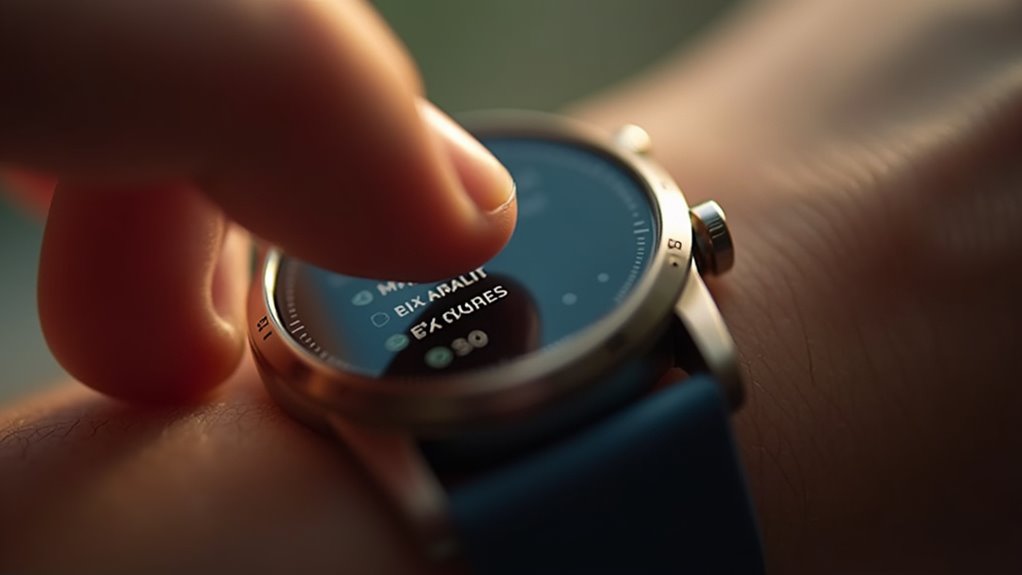
Po uzyskaniu dostępu do menu wyświetlania, uwaga skupia się na modyfikowaniu konkretnych zachowań ekranu. W tym interfejsie użytkownik odnajduje opcję zatytułowaną „Zawsze włączony ekran” lub podobną terminologię specyficzną dla danej wersji systemu Wear OS. Wybranie tej pozycji ujawnia przełącznik, służący do kontrolowania ciągłego podświetlenia tarczy zegarka. Aktywacja tej ustawienia pozwala, aby wyświetlacz pozostawał częściowo widoczny w okresach uśpienia, podczas gdy jej dezaktywacja sprawia, że ekran całkowicie gaśnie, gdy nadgarstek zostanie opuszczony. Dodatkowo użytkownicy mogą napotkać ustawienia dotyczące czasu wygaszania ekranu oraz poziomów jasności. Dostosowanie tych parametrów pomaga skutecznie zarządzać zużyciem baterii. Poprzez przełączanie tych konkretnych opcji wyświetlania, użytkownik decyduje o tym, ile energii zużywa urządzenie podczas nieaktywności, ostatecznie balansując między wygodą wizualną a długoterminową wytrzymałością baterii.
Użyj automatycznej jasności, aby oszczędzać więcej energii
Dlaczego należy polegać wyłącznie na wyłączeniu funkcji zawsze włączonego wyświetlacza (always-on display), skoro regulacja jasności ekranu może przynieść jeszcze większą wydajność? Korzystanie z funkcji automatycznej jasności pozwala urządzeniu na wprowadzanie korekt w czasie rzeczywistym w oparciu o warunki oświetlenia otoczenia. Ta automatyzacja zapewnia, że ekran nigdy nie emituje więcej światła, niż jest to konieczne, zapobiegając niepotrzebnemu drenażowi energii w ciemniejszych środowiskach.
Włączenie tej funkcji daje użytkownikom kilka technicznych zalet:
- Dynamiczna integracja czujników błyskawicznie zarządza poziomem światła.
- Zmniejszona intensywność podświetlenia pozwala oszczędzić znaczną część pojemności baterii.
- Automatyczna regulacja minimalizuje konieczność ręcznej interakcji z interfejsem.
Poleganie na czujnikach tworzy płynne doświadczenie, w którym zużycie energii skaluje się zgodnie z potrzebami środowiska. To proaktywne podejście do zarządzania jasnością służy jako krytyczna, dodatkowa warstwa oszczędzania energii obok wyłączenia funkcji always-on.
Zoptymalizuj jasność ekranu dla dłuższej żywotności
Jak ręczna kontrola jasności może przyczynić się do wydłużenia czasu pracy baterii? Poprzez dostosowanie intensywności wyświetlacza do konkretnych potrzeb środowiskowych, użytkownicy zapobiegają niepotrzebnemu zużyciu energii. Podczas gdy automatyczna jasność reaguje na światło otoczenia, ręczne ustawienia pozwalają na stałe obniżenie jasności w słabo oświetlonych miejscach, zapewniając, że podświetlenie pracuje na minimalnym skutecznym poziomie. Takie proaktywne zarządzanie zmniejsza cykl pracy pikseli ekranu, które są głównymi konsumentami energii w urządzeniach typu wearable. Ustawienie stałego, umiarkowanego poziomu jasności pozwala uniknąć częstych regulacji i nagłych skoków poboru mocy związanych z automatycznymi czujnikami. W rezultacie utrzymywanie kontrolowanej, niższej luminancji wydłuża czas między ładowaniami. Taka precyzyjna kalibracja emisji światła służy jako fundamentalna strategia zachowania zasobów sprzętowych i maksymalizacji ogólnej żywotności smartwatcha.
Naprawianie ustawień wyświetlacza, które nie zapisują się
Użytkownicy doświadczający uporczywych problemów z wyświetlaniem mogą w pierwszej kolejności potrzebować zresetowania ustawień wyświetlania do ustawień fabrycznych. Jeśli ustawienia nadal powracają do poprzednich wartości, kolejnym niezbędnym krokiem jest sprawdzenie dostępnych aktualizacji oprogramowania systemowego. Działania te mogą rozwiązać błędy oprogramowania, które uniemożliwiają zapisywanie spersonalizowanych konfiguracji.
Resetuj preferencje wyświetlania
Czy notoryczna niezdolność do zachowania ustawień jasności lub czasu wygaszania ekranu może wskazywać na głębszy błąd oprogramowania? Gdy smartwatch wielokrotnie powraca do ustawień fabrycznych pomimo wprowadzanych przez użytkownika zmian, zresetowanie preferencji wyświetlania stanowi ukierunkowane rozwiązanie problemu. Proces ten usuwa uszkodzone pliki konfiguracyjne, które mogą uniemożliwiać sprzętowi rejestrowanie nowych poleceń wejściowych. Poprzez wyczyszczenie specyficznych danych pamięci podręcznej wyświetlacza, urządzenie może nawiązać nową więź między interfejsem użytkownika a sterownikami ekranu.
Skuteczne metody przywracania funkcjonalnej kontroli obejmują:
- Przejście do menu prywatności lub resetowania, aby wyizolować dane wyświetlania.
- Wybranie opcji czyszczenia konkretnych profili personalizacji.
- Niezwłoczną rekonfigurację poziomów jasności bezpośrednio po resecie.
To chirurgiczne podejście rozwiązuje uporczywe konflikty ustawień bez konieczności pełnego przywracania urządzenia do ustawień fabrycznych, zapewniając przewidywalne działanie interfejsu wizualnego.
Aktualizuj oprogramowanie systemowe
Dlaczego konfiguracje wyświetlacza mogą nie zapisywać się, mimo ręcznych zmian? Często błędy oprogramowania lub uszkodzone pliki systemowe uniemożliwiają systemowi operacyjnemu zapisanie nowych preferencji użytkownika w pamięci wewnętrznej. Gdy oprogramowanie układowe (firmware) napotyka błędy, może ono przy każdym ponownym uruchomieniu urządzenia lub cyklu pracy ekranu przywracać ustawienia fabryczne.
Aby rozwiązać te powtarzające się usterki, użytkownicy powinni w pierwszej kolejności skupić się na aktualizacji oprogramowania systemowego. Producenci często wydają poprawki zaprojektowane specjalnie w celu usunięcia problemów ze stabilnością i błędów wpływających na sterowanie sprzętem. Sprawdzenie dostępnych aktualizacji oprogramowania układowego zapewnia, że komunikacja między interfejsem użytkownika a sterownikiem wyświetlacza pozostaje płynna. Dzięki zainstalowaniu najnowszej oficjalnej wersji urządzenie może poprawnie rejestrować i zachowywać własne poziomy jasności, czasy wygaszania oraz status funkcji „Always-On”, co ostatecznie przywraca pełną kontrolę nad ustawieniami wizualnymi zegarka.