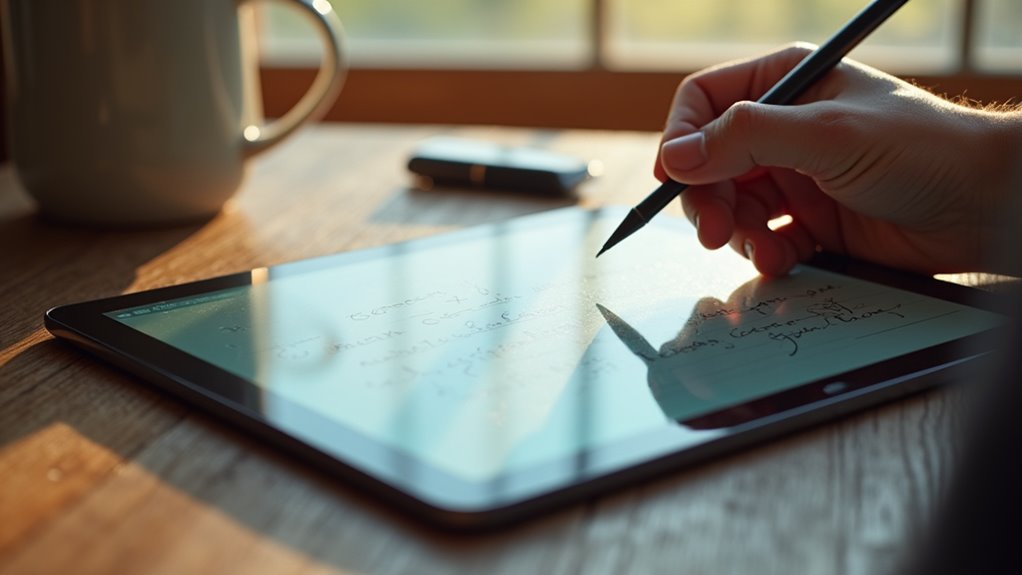
Przekształcanie odręcznych notatek w tekst cyfrowy na iPadzie oferuje usprawniony przepływ pracy zarówno dla studentów, jak i profesjonalistów. Choć wbudowane narzędzia, takie jak aplikacja Notatki, zapewniają natychmiastowe rozwiązania, osiągnięcie wysokiej dokładności wymaga zastosowania konkretnych technik. Opanowanie tych metod zapewnia płynną integrację z dokumentami cyfrowymi. Jednak pewne powszechne błędy mogą często obniżać jakość procesu konwersji.
Konwertuj pismo ręczne za pomocą aplikacji Notatki
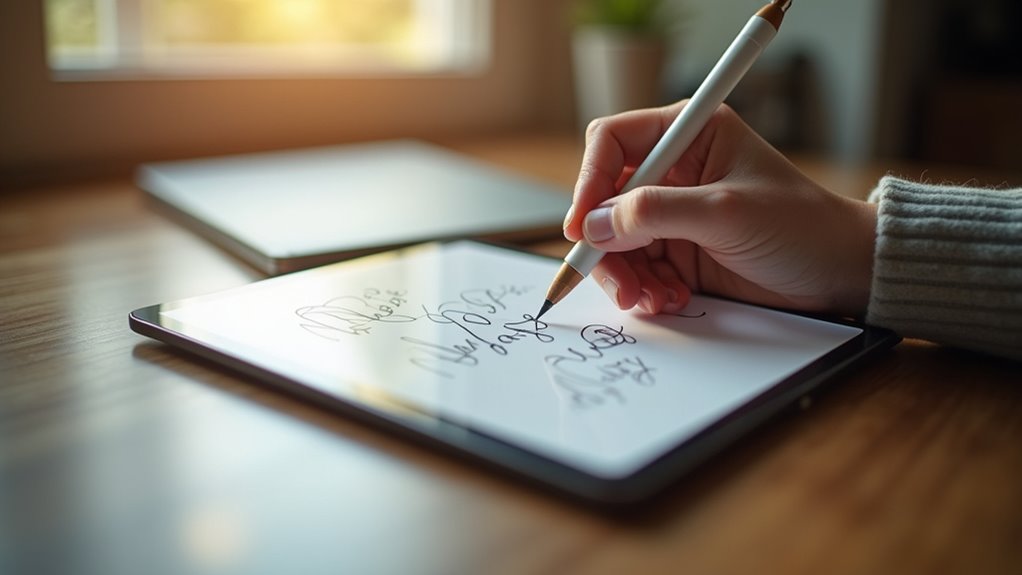
Jak użytkownik iPada może szybko przekształcić odręczne notatki w tekst cyfrowy za pomocą wbudowanego oprogramowania? Aplikacja Notatki zapewnia usprawniony proces tej konwersji. Użytkownik zaczyna od otwarcia nowej notatki i wybrania narzędzia zaznaczania (markup). Po zapisaniu informacji za pomocą Apple Pencil, użytkownik używa narzędzia zaznaczania, aby zakreślić odręczne treści. Gdy konkretne pociągnięcia zostaną wyróżnione, pojawia się menu oferujące opcję konwersji. Wybranie „Kopiuj jako tekst” pozwala użytkownikowi wkleić zinterpretowane znaki do dowolnej kompatybilnej aplikacji. Metoda ta opiera się na wewnętrznym przetwarzaniu w celu interpretacji pisma bezpośrednio w interfejsie dokumentu. Umożliwia to płynne przejście od analogowego typu wprowadzania danych do edytowalnych formatów cyfrowych bez konieczności używania zewnętrznych narzędzi skanujących lub dodatkowych aplikacji firm trzecich.
Użyj funkcji Live Text, aby wyodrębnić odręczne słowa
Dlaczego polegać wyłącznie na dedykowanych aplikacjach do robienia notatek, skoro systemowa funkcja Live Text w iPadzie oferuje jeszcze bardziej wszechstronne rozwiązanie? Ta wbudowana technologia pozwala użytkownikom identyfikować pismo ręczne bezpośrednio w aplikacji Zdjęcia lub za pomocą interfejsu aparatu. Wystarczy skierować obiektyw na stronę, a oprogramowanie rozpozna wzorce pisma i natychmiast zamieni je na edytowalne ciągi cyfrowe.
| Funkcja | Korzyść | Szybkość |
|---|---|---|
| Aparat | Błyskawiczne skanowanie | Wysoka |
| Zdjęcia | Synchronizacja obrazu | Średnia |
| Zaznaczenie | Kopiuj/Wklej | Błyskawiczna |
Ta integracja eliminuje potrzebę ręcznego przepisywania. Gdy tekst zostanie zaznaczony, można go skopiować do schowka lub udostępnić w różnych aplikacjach. Live Text zapewnia płynny pomost między fizycznym papierem a cyfrowymi procesami pracy.
Zdigitalizowane notatki za pomocą aplikacji Pliki
Gdzie można znaleźć bardziej scentralizowaną metodę zarządzania zeskanowanymi dokumentami niż w aplikacji Pliki na iPada? To wbudowane narzędzie oferuje solidne ramy do organizowania zdigitalizowanych odręcznych notatek. Uzyskując dostęp do aplikacji, użytkownicy mogą zainicjować bezpośrednie skanowanie za pomocą funkcji skanera dokumentów znajdującej się w dowolnym folderze. Proces ten natychmiast przekształca fizyczne strony w wysokiej jakości pliki PDF. Po zeskanowaniu pliki te są automatycznie kategoryzowane w wybranym katalogu, co ułatwia bezproblemowe odnajdywanie i długoterminowe przechowywanie. Aplikacja Pliki jest głęboko zintegrowana z iCloud, zapewniając synchronizację odręcznych zapisów między różnymi urządzeniami Apple. Metoda ta zapewnia usprawniony przepływ pracy dla użytkowników chcących prowadzić cyfrowe archiwum bez polegania na zewnętrznym oprogramowaniu. W rezultacie aplikacja służy jako główny węzeł dla wszystkich niezbędnych zadań związanych z zarządzaniem dokumentami.
Wypróbuj najlepsze zewnętrzne aplikacje OCR
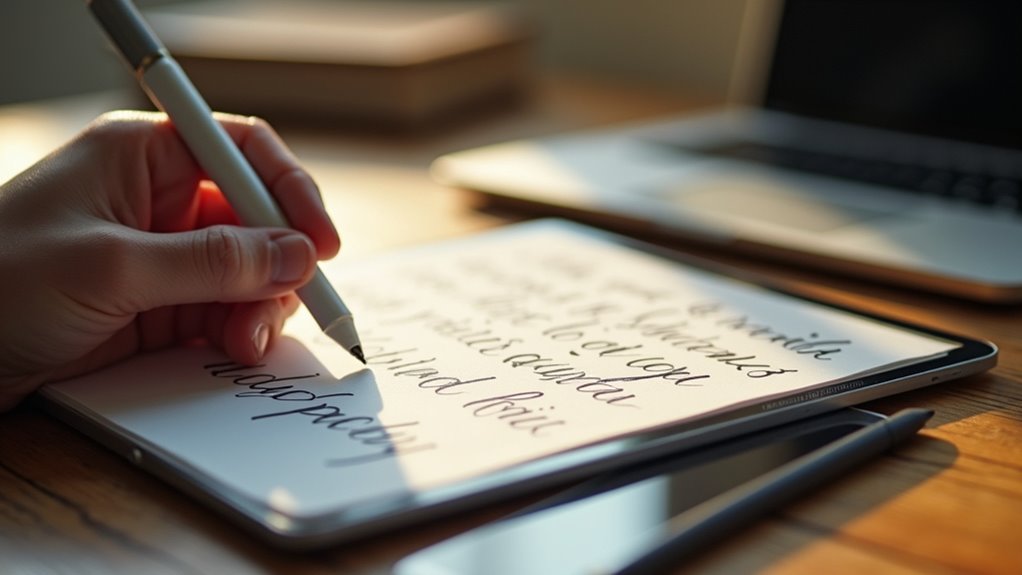
Choć aplikacja Pliki zapewnia funkcjonalne podstawy do przechowywania danych, bardziej wyrafinowane rezultaty można prawdopodobnie osiągnąć za pomocą wyspecjalizowanych zewnętrznych aplikacji OCR. Narzędzia te często oferują zaawansowane silniki zaprojektowane specjalnie z myślą o złożonych układach i różnorodnych stylach czcionek. Aplikacje takie jak Adobe Scan czy Microsoft Lens wykorzystują przetwarzanie w chmurze, aby poprawić klarowność obrazu przed rozpoczęciem ekstrakcji tekstu. Oprogramowanie to często zawiera funkcje automatycznego przycinania, korekcji perspektywy oraz przetwarzania wsadowego, co usprawnia cyfryzację dużych zbiorów dokumentów. Wiele opcji premium umożliwia również bezpośredni eksport do edytowalnych formatów, takich jak Word czy przeszukiwalne pliki PDF, co ułatwia płynną integrację z profesjonalnymi procesami pracy. Wykorzystując te dedykowane platformy, użytkownicy zyskują dostęp do wyższego poziomu dokładności oraz bardziej rozbudowanych funkcji organizacyjnych, które wykraczają poza natywne możliwości standardowych systemowych narzędzi iOS.
Popraw rozpoznawanie pisma ręcznego
Optymalizacja dokładności rozpoznawania pisma ręcznego wymaga zwrócenia uwagi na fizyczne cechy pisma oraz środowisko, w którym jest ono rejestrowane. Użytkownicy mogą znacząco poprawić wyniki konwersji cyfrowej, wprowadzając specyficzne korekty techniczne podczas początkowej fazy skanowania. Wysokiej jakości dane wejściowe stanowią fundament udanego optycznego rozpoznawania znaków.
Wysokiej jakości dane wejściowe oraz korekty techniczne podczas początkowej fazy skanowania są niezbędne dla skutecznego rozpoznawania pisma ręcznego i konwersji cyfrowej.
Aby osiągnąć wyższe wskaźniki rozpoznawania, należy rozważyć te podstawowe kroki:
- Zapewnij spójne oświetlenie, aby wyeliminować cienie na powierzchni papieru.
- Zachowaj stabilny, równoległy kąt, aby zapobiec zniekształceniom geometrycznym.
- Stosuj atrament o wysokim kontraście, taki jak ciemne flamastry, na białym tle.
Edytuj swój nowy tekst cyfrowy
Jak użytkownik może dopracować surowy wynik po zakończeniu procesu konwersji? Gdy iPad przekształci pismo ręczne w cyfrowe znaki, użytkownik musi przejść do fazy redakcyjnej. Etap ten polega na wykorzystaniu standardowych narzędzi do edycji tekstu w celu oszlifowania dokumentu. Dopracowanie obejmuje dostosowanie stylów czcionek, poprawę odstępów oraz reformatowanie akapitów, aby zapewnić profesjonalny wygląd. Ponieważ tekst jest już cyfrowy, użytkownicy mogą z łatwością przesuwać bloki informacji lub usuwać niepotrzebne słowa wypełniające.
| Typ narzędzia | Główna funkcja | Korzyść |
|---|---|---|
| Wybór tekstu | Zaznaczanie obszarów | Precyzja |
| Ustawienia czcionki | Zmiana stylów | Estetyka |
| Wytnij/Wklej | Przekształcanie treści | Organizacja |
Skuteczna edycja zapewnia, że zdigitalizowane notatki spełniają swój zamierzony cel, przekształcając surowe konwersje w czyste, użyteczne i bardzo uporządkowane dokumenty cyfrowe.
Naprawiaj częste błędy konwersji
Dokładność cyfrowej transkrypcji często zależy od początkowej jakości materiału źródłowego. Użytkownicy mogą minimalizować błędy, poprawiając czytelność pisma ręcznego przed wykonaniem skanowania. Dodatkowo, weryfikacja konkretnych ustawień OCR na iPadzie zapewnia, że oprogramowanie poprawnie interpretuje znaki.
Poprawa czytelności pisma ręcznego
Dlaczego niektóre cyfrowe transkrypcje nie radzą sobie z uchwyceniem niuansów odręcznych notatek? Często fizyczna forma pisma stanowi przeszkodę dla oprogramowania do optycznego rozpoznawania znaków. Osiągnięcie wysokiej dokładności konwersji zależy w dużej mierze od czytelności materiału wejściowego. Gdy pociągnięcia pióra są niespójne lub litery nachodzą na siebie, silnik cyfrowy ma trudności z odróżnieniem poszczególnych znaków, co prowadzi do powstawania bezsensownych ciągów tekstowych.
Aby poprawić wyniki, użytkownicy powinni skupić się na tych niezbędnych praktykach podstawowych:
- Zachowuj stałe odstępy między literami, aby zapobiec łączeniu się znaków.
- Zapewnij równomierny nacisk, aby tworzyć wyraźne, zdefiniowane linie.
- Unikaj nadmiernych ozdobników, które przesłaniają główne formy liter.
Sprawdź ustawienia OCR
Gdzie mogą zwrócić się użytkownicy, gdy nawet najczytelniejsze pismo nie chce zostać poprawnie skonwertowane? Dostosowanie ustawień OCR w aplikacji na iPada często rozwiązuje problem uporczywych nieścisłości. Użytkownicy powinni upewnić się, że profil językowy odpowiada odręcznemu pismu, aby zapobiec błędnej interpretacji znaków. Ponadto, poprawienie kontrastu obrazu może pomóc oprogramowaniu w odróżnieniu atramentu od szumu tła.
| Ustawienie | Zalecane działanie |
|---|---|
| Język | Dopasuj do tekstu wejściowego |
| Kontrast | Zwiększ dla lepszej przejrzystości |
| Rozdzielczość | Wybierz wysokie DPI |
| Tryb | Włącz Live Text |
Jeśli błędy nadal występują, niezbędne jest sprawdzenie trybu skanowania. Przełączenie ze standardowego przechwytywania zdjęcia na skanowanie dedykowane dokumentom poprawia wykrywanie krawędzi. Te techniczne korekty zapewniają, że silnik optycznego rozpoznawania znaków przetwarza każdą kreskę z maksymalną precyzją, znacząco redukując potrzebę ręcznej edycji.