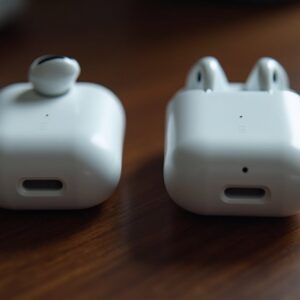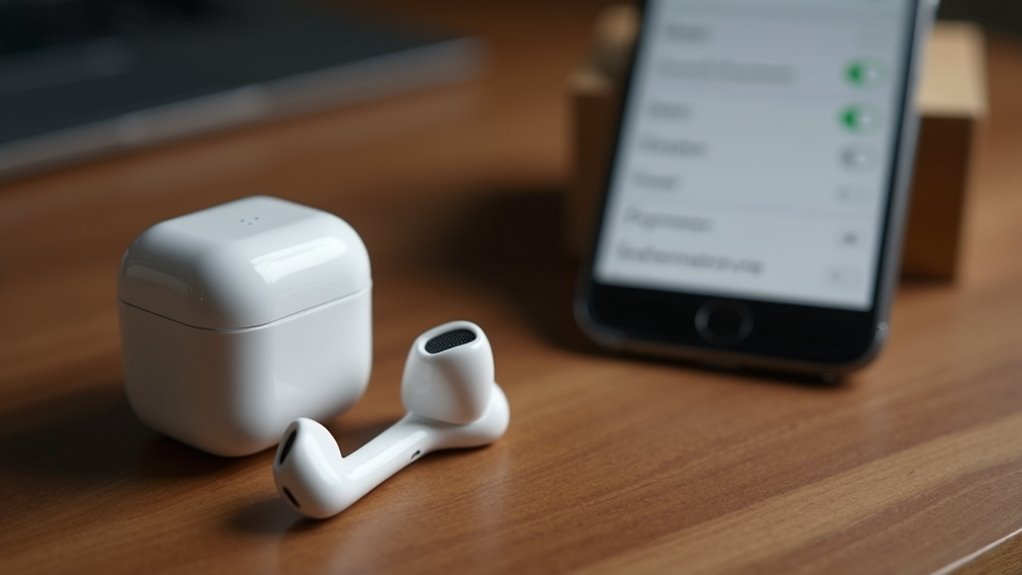
Utrata oryginalnego opakowania często utrudnia identyfikację sprzętu Apple. Użytkownicy często muszą zweryfikować autentyczność swojego urządzenia lub status gwarancji bez pudełka. Choć znalezienie tego konkretnego ciągu znaków może na początku wydawać się trudne, istnieje kilka prostych metod jego odzyskania. Niektóre opcje wymagają oględzin fizycznych, podczas gdy inne opierają się całkowicie na menu cyfrowym.
Sprawdź numer seryjny etui swoich AirPods
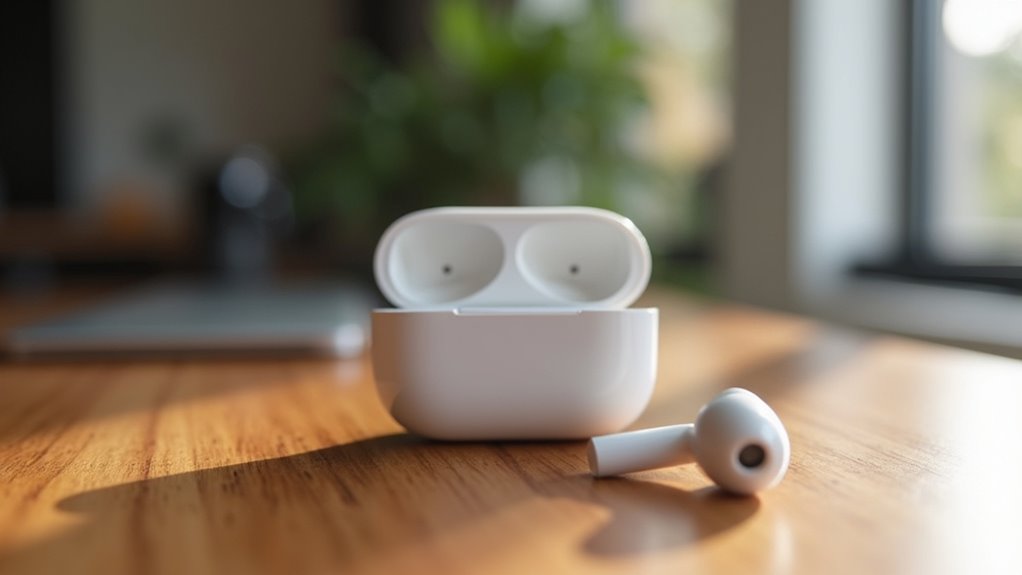
Gdzie można znaleźć numer seryjny, jeśli oryginalne opakowanie zostało zgubione? Można sprawdzić sam sprzęt, aby odnaleźć ten niezbędny identyfikator. Konkretnie, numer seryjny jest wydrukowany bardzo małym drukiem na spodniej stronie pokrywy etui ładującego. Gdy pokrywa jest otwarta, ciąg znaków alfanumerycznych znajduje się wyraźnie na wewnętrznej powierzchni.
Jeśli użytkownik posiada etui z ładowaniem bezprzewodowym, napis pozostaje wytrawiony w tym samym miejscu. Bardzo ważne jest, aby użyć jasnego, bezpośredniego oświetlenia, a być może również lupy, aby dokładnie odczytać te mikroskopijne znaki. Ta fizyczna inspekcja zapewnia bezpośrednią metodę identyfikacji bez konieczności korzystania z interfejsu cyfrowego lub interakcji z oprogramowaniem. Sprawdzenie etui zapewnia, że szczegóły sprzętowe pozostają dostępne w każdym momencie.
Znajdź numer seryjny w ustawieniach iPhone’a
Jak użytkownik może szybko zidentyfikować informacje o swoim urządzeniu za pomocą interfejsu cyfrowego? W przypadku osób korzystających z iPhone’a, numer seryjny pozostaje dostępny w menu systemowym. Po połączeniu AirPods przez Bluetooth, użytkownik musi przejść do aplikacji Ustawienia. Wybranie menu Bluetooth ujawnia listę sparowanych urządzeń. Dotknięcie konkretnej ikony informacji obok wpisu AirPods wyświetla unikalny ciąg identyfikacyjny.
| Krok | Akcja | Wynik |
|---|---|---|
| 1 | Otwórz Ustawienia | Dostęp do menu |
| 2 | Dotknij Bluetooth | Wyświetlenie urządzeń |
| 3 | Wybierz (i) | Pokaż numer seryjny |
Metoda ta oferuje płynny sposób na pobranie danych bez konieczności fizycznej inspekcji. Zapewnia dokładność poprzez pobieranie informacji bezpośrednio z aktywnego połączenia sprzętowego ze smartfonem.
Znajdź kod za pomocą swojego iPada
Czy iPad może służyć jako alternatywne narzędzie do pobierania tych danych? Tak, ponieważ wielu użytkowników synchronizuje swój ekosystem Apple na wielu urządzeniach. Jeśli AirPods są obecnie sparowane z iPadem, szczegóły identyfikacji sprzętowej stają się łatwo dostępne poprzez oprogramowanie systemowe.
Aby rozpocząć proces, użytkownik powinien przejść do aplikacji Ustawienia na tablecie. Po otwarciu menu należy wybrać sekcję Bluetooth, aby wyświetlić wszystkie podłączone urządzenia peryferyjne. Odnalezienie konkretnego wpisu AirPods na tej liście umożliwia głębszą inspekcję. Poprzez stuknięcie w małą ikonę informacji, zazwyczaj przedstawianą jako „i” wewnątrz okręgu, pojawia się szczegółowe podmenu. Ten konkretny ekran wyświetla unikalny numer seryjny, co zapewnia dokładną identyfikację bez konieczności fizycznego dostępu do oryginalnego opakowania.
Zweryfikuj numer na stronie internetowej Apple

Gdy numer seryjny zostanie już odnaleziony, kolejnym logicznym krokiem jest potwierdzenie jego ważności za pośrednictwem oficjalnej platformy internetowej firmy Apple. Użytkownicy muszą przejść do konkretnej sekcji sprawdzania gwarancji na oficjalnej stronie internetowej Apple, aby rozpocząć ten kluczowy proces weryfikacji. Po dotarciu na wyznaczoną stronę internetową pojawia się precyzyjne pole wprowadzania danych, wymagające ostrożnego wprowadzenia ciągu alfanumerycznego. Po przesłaniu danych system porównuje podany kod z globalną bazą danych producenta. Pomyślne dopasowanie wyświetla szczegółowe informacje o urządzeniu, w tym dokładną nazwę modelu oraz aktualny status gwarancji. Procedura ta stanowi definitywny dowód dotyczący autentyczności sprzętu. Korzystając z tego oficjalnego portalu, właściciele zyskują natychmiastową pewność, że słuchawki AirPods są oryginalnymi produktami, a nie nieautoryzowanymi podróbkami, co zapewnia, że urządzenie jest oryginalne.
Rozwiązywanie problemów z brakującymi numerami seryjnymi
Dlaczego oczekiwany kod alfanumeryczny może nie pojawiać się na urządzeniu lub w jego powiązanych ustawieniach? Rozbieżności często wynikają z błędów oprogramowania lub niespójności sprzętowych. Gdy system nie wyświetla identyfikatora, za brak jego widoczności może odpowiadać kilka czynników technicznych.
Błędy oprogramowania lub niespójności sprzętowe mogą uniemożliwić wyświetlenie oczekiwanego kodu alfanumerycznego w powiązanych ustawieniach urządzenia.
- Nieaktualne oprogramowanie układowe iOS lub macOS uniemożliwiające dokładne pobieranie danych.
- Przerwy w łączności między słuchawkami AirPods a sparowanym iPhonem.
- Uszkodzenia fizyczne wewnętrznych komponentów odpowiedzialnych za identyfikację.
- Podrobiony sprzęt wykorzystujący sfałszowane lub niefunkcjonalne obwody elektroniczne.
Jeśli numer seryjny pozostaje nieuchwytny, zaleca się zresetowanie urządzenia w celu odświeżenia połączenia. Jeśli problem będzie się powtarzał, sprawdzenie menu ustawień Bluetooth lub aplikacji Znajdź mój zapewnia alternatywne możliwości. Dalszy brak kodu sugeruje głębszą awarię sprzętową wymagającą profesjonalnej inspekcji.