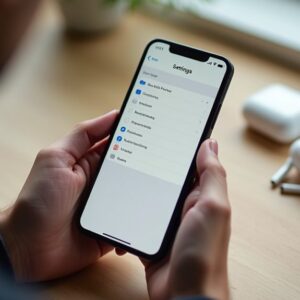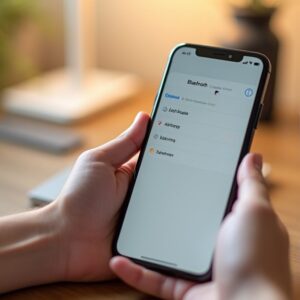
Utrzymywanie aktualnego oprogramowania układowego zapewnia, że AirPods działają optymalnie i pozostają kompatybilne z najnowszym oprogramowaniem urządzeń. Użytkownicy często napotykają nieoczekiwane problemy z łącznością lub przerwy w dźwięku, które wynikają z nieaktualnego kodu wewnętrznego. Chociaż Apple automatyzuje większość tego procesu, ręczna weryfikacja pozostaje niezbędną umiejętnością w procesie rozwiązywania problemów. Określenie, czy system jest rzeczywiście aktualny, wymaga postępowania zgodnie ze specyficzną sekwencją kroków, które wielu pomija.
Objawy świadczące o tym, że Twoje AirPods wymagają aktualizacji oprogramowania układowego
Dlaczego ktoś mógłby podejrzewać, że jego AirPods wymagają aktualizacji oprogramowania układowego? Częste problemy z łącznością często służą jako główny wskaźnik. Gdy słuchawki nie parują się płynnie z iPhonem lub odmawiają utrzymywania połączenia podczas aktywnego użytkowania, za problem mogą odpowiadać rozbieżności w oprogramowaniu. Użytkownicy mogą również zauważyć niespójną jakość dźwięku, taką jak trzaski, nieoczekiwane opóźnienia w synchronizacji lub nagłe spadki poziomu głośności. Wydajność baterii stanowi kolejną wskazówkę; jeśli ładunek wyczerpuje się znacznie szybciej niż wcześniej udokumentowano, wewnętrzny system operacyjny może działać nieprawidłowo. Co więcej, jeśli konkretne funkcje, takie jak Audio Przestrzenne lub automatyczne wykrywanie ucha, przestają działać poprawnie, sprzęt wymaga zaktualizowanych instrukcji. Rozpoznanie tych technicznych usterek pomaga użytkownikom zidentyfikować moment, w którym niezbędna jest interwencja programowa, aby przywrócić optymalną wydajność i stabilność urządzenia.
Jak sprawdzić wersję oprogramowania układowego AirPods
Jak użytkownik może określić aktualną wersję oprogramowania działającą na swoim urządzeniu? Zlokalizowanie konkretnych wersji oprogramowania układowego wymaga poruszania się po wewnętrznych ustawieniach sparowanego ekosystemu. Ponieważ AirPods nie posiadają fizycznego ekranu, informacje te są ukryte w menu systemowym. Aby uzyskać dostęp do tych kluczowych szczegółów, użytkownik musi wykonać uporządkowaną sekwencję kroków, aby zapewnić prawidłową identyfikację tożsamości sprzętowej:
Określenie aktualnej wersji oprogramowania wymaga poruszania się po wewnętrznych ustawieniach sparowanego ekosystemu w celu zlokalizowania konkretnych wersji oprogramowania układowego.
- Połącz AirPods z pobliskim urządzeniem Apple.
- Niezwłocznie otwórz menu ustawień systemowych.
- Znajdź konkretną sekcję sprzętu Bluetooth.
- Wybierz nazwę aktywnego urządzenia AirPods.
- Przewiń w dół do panelu informacji.
W tej sekcji widoczny staje się alfanumeryczny ciąg oprogramowania układowego (firmware string). Ten precyzyjny kod umożliwia bezpośrednie porównanie z najnowszymi dostępnymi wersjami oprogramowania.
Sprawdzanie aktualizacji AirPods na iPhone lub iPadzie
Gdzie użytkownik powinien się udać, aby upewnić się, że jego AirPods posiadają najnowszą wersję oprogramowania na urządzeniu z systemem iOS lub iPadOS? Proces rozpoczyna się w aplikacji Ustawienia. Po wybraniu menu Bluetooth, użytkownik musi dotknąć konkretnej ikony informacji znajdującej się obok podłączonych AirPods. Akcja ta otwiera szczegółowe podmenu zawierające niezbędne dane sprzętowe.
Aby ułatwić automatyczną aktualizację, użytkownik powinien upewnić się, że AirPods są obecnie podłączone do iPhone’a lub iPada. Ponadto etui ładujące musi być podłączone do źródła zasilania, a słuchawki muszą znajdować się wewnątrz etui. Gdy tylko te konkretne warunki zostaną spełnione, urządzenie nawiąże połączenie z serwerami Apple, aby automatycznie pobrać i zainstalować wszelkie dostępne ulepszenia oprogramowania układowego bez konieczności manualnej interwencji użytkownika.
Sprawdzanie oprogramowania układowego AirPods za pomocą Maca

Użytkownicy mogą również weryfikować wersje oprogramowania sprzętowego za pomocą komputera Mac. Proces ten wymaga otwarcia Ustawień systemowych i przejścia do menu Bluetooth. Po wybraniu urządzenia szczegółowe informacje o wersji staną się widoczne.
Otwórz ustawienia systemowe
Dlaczego można polegać na iPhonie, skoro Mac zapewnia równie wydajną metodę weryfikacji wersji oprogramowania? Korzystanie ze środowiska stacjonarnego upraszcza nadzór nad podłączonymi urządzeniami peryferyjnymi. Proces rozpoczyna się w momencie, gdy użytkownik wchodzi w główny interfejs systemu operacyjnego macOS, aby zainicjować sekwencję diagnostyczną.
Aby rozpocząć proces weryfikacji, wymagane są następujące kroki:
- Kliknij ikonę menu Apple.
- Wybierz opcję Ustawienia systemowe.
- Zlokalizuj konkretne urządzenie.
- Obserwuj panel informacyjny.
- Zidentyfikuj ciąg oprogramowania układowego (firmware).
Nawigowanie przez te menu pozwala na płynne przejście od ogólnej informatyki do konkretnego zarządzania sprzętem. To metodyczne podejście zapewnia, że użytkownik może dokładnie określić aktualną wersję oprogramowania zainstalowaną w AirPods bez konieczności posiadania urządzenia mobilnego.
Znajdź menu Bluetooth
Uzyskanie dostępu do konkretnych informacji o urządzeniu wymaga przejścia z ogólnego menu ustawień do obszaru konfiguracji Bluetooth. Gdy okno ustawień systemowych jest aktywne, użytkownik musi przeskanować pasek boczny znajdujący się po lewej stronie interfejsu. Ten pionowy panel nawigacyjny zawiera różne preferencje sprzętowe i programowe. Na tej liście opcja Bluetooth służy jako główna brama do zarządzania połączeniami bezprzewodowymi. Wybranie tej konkretnej pozycji menu aktualizuje główny obszar wyświetlania, pokazując wszystkie sparowane urządzenia peryferyjne. Interfejs podkreśla dostępne ustawienia łączności, w tym widoczność urządzenia oraz status połączenia. Upewnienie się, że właściwe menu jest aktywne, jest obowiązkowym krokiem przed próbą interakcji z jakimikolwiek konkretnymi komponentami sprzętowymi. To metodyczne przejście zapewnia, że komputer poprawnie identyfikuje aktywne sygnały bezprzewodowe znajdujące się obecnie w zasięgu.
Wyświetl szczegóły wersji
Gdzie można zidentyfikować konkretną wersję oprogramowania po aktywacji menu Bluetooth? Po wybraniu ikony Bluetooth na pasku menu macOS, użytkownik musi przejść do ustawień systemowych, aby znaleźć głębsze informacje techniczne. Kliknięcie przycisku „Dowiedz się więcej” lub ikony informacji obok podłączonego urządzenia ujawnia niezbędne dane. Proces ten zapewnia użytkownikowi możliwość zweryfikowania, czy sprzęt działa na najnowszej wersji oprogramowania Apple.
Poniższe kroki ułatwiają tę inspekcję:
- Zlokalizuj aktywne połączenie Bluetooth.
- Kliknij ikonę informacji.
- Zaobserwuj ciąg znaków wersji oprogramowania układowego (firmware).
- Porównaj cyfry z oficjalnymi aktualizacjami.
- Natychmiast zweryfikuj stabilność połączenia.
Uzyskanie tych szczegółów pozwala na precyzyjne monitorowanie stanu operacyjnego urządzenia poprzez interfejs Mac.
Dlaczego aktualizacje oprogramowania układowego AirPods są ważne
Regularne aktualizacje oprogramowania układowego pełnią kilka krytycznych funkcji dla wydajności urządzenia. Instalacje te mogą zapewnić poprawioną jakość dźwięku oraz zwiększoną stabilność połączenia, co przekłada się na bardziej płynne wrażenia użytkownika. Ponadto, zaktualizowane oprogramowanie często daje dostęp do zupełnie nowych funkcji.
Poprawiona jakość dźwięku
Dlaczego aktualizacja oprogramowania wpływa na wrażenia słuchowe urządzenia? Firmware działa jako cyfrowy architekt wewnętrznego sprzętu, udoskonalając sposób przetwarzania sygnałów. Dzięki precyzyjnym korektom algorytmicznym aktualizacje mogą znacząco zmienić profil akustyczny bez fizycznych modyfikacji sprzętowych. Te cyfrowe udoskonalenia pozwalają inżynierom na precyzyjne dostrojenie pracy przetworników oraz przetwarzania sygnału.
Takie aktualizacje zazwyczaj charakteryzują następujące ulepszenia:
- Dopracowana korekcja (equalizacja) dla zrównoważonych częstotliwości.
- Zwiększona klarowność w zakresie pasma średniego.
- Zoptymalizowana odpowiedź basu i jego dynamika (punchiness).
- Zredukowane zniekształcenia przy wyższych poziomach głośności.
- Ulepszone obliczeniowe modelowanie dźwięku przestrzennego.
Zwiększona stabilność połączenia
Jak można utrzymać płynną łączność bezprzewodową w obliczu rosnących zakłóceń sygnału? Aktualizacje oprogramowania układowego rozwiązują ten problem poprzez ulepszanie protokołów Bluetooth stosowanych przez AirPods. W miarę jak środowiska stają się bardziej zatłoczone szumem elektromagnetycznym, priorytetem staje się stabilność. Producenci wydają poprawki w celu optymalizacji procesu nawiązywania połączenia (handshake) między słuchawkami a urządzeniem hosta. Te udoskonalenia minimalizują przerwy w dźwięku i redukują opóźnienia podczas aktywności wymagających dużej przepustowości. Spójne oprogramowanie zapewnia, że siła sygnału pozostaje odporna na przeszkody środowiskowe.
| Czynnik | Wpływ | Wynik |
|---|---|---|
| Szum sygnału | Wysoki | Stabilność |
| Łącze Bluetooth | Słabe | Połączenie |
| Poprawka protokołu | Nowa | Niezawodność |
Dostęp do nowej funkcji
Poza utrzymywaniem stabilności połączenia, aktualizacje oprogramowania układowego (firmware) służą jako główny sposób wprowadzania nowych funkcjonalności do istniejącego sprzętu. Te ulepszenia programowe zapewniają użytkownikom możliwość korzystania z najnowszych osiągnięć technologicznych bez konieczności zakupu nowych urządzeń. W miarę jak Apple optymalizuje swój ekosystem, firmware staje się bramą do lepszych doświadczeń użytkownika oraz zaawansowanej integracji oprogramowania.
Konkretne zalety tych aktualizacji często obejmują:
- Wdrożenie zaawansowanych funkcji dźwięku przestrzennego.
- Udoskonalenie algorytmów aktywnej redukcji szumów.
- Integrację z nowszymi możliwościami systemu operacyjnego iOS.
- Ulepszone zarządzanie baterią i efektywność energetyczną.
- Poprawioną responsywność i dokładność asystenta głosowego.
Jak wywołać automatyczną aktualizację
Gdzie użytkownik może zainicjować ten proces, jeśli aktualizacja nie nastąpi natychmiast? Chociaż system został zaprojektowany tak, aby działać autonomicznie, ręczna interwencja polega na umieszczeniu AirPods w etui ładującym. Po zabezpieczeniu, etui musi pozostać podłączone do źródła zasilania w pobliżu sparowanego iPhone’a lub iPada. Połączenie bezprzewodowe ułatwia transfer najnowszej paczki oprogramowania układowego (firmware).
| Akcja | Komponent | Status |
|---|---|---|
| Zabezpiecz | Słuchawki | W etui |
| Podłącz | Zasilanie | Ładowanie |
| Połącz | Urządzenie | Bliskość |
| Czekaj | System | Synchronizacja |
| Zweryfikuj | Oprogramowanie | Zaktualizowane |
Konsekwencja w tym środowisku zapewnia, że synchronizacja w tle rozpocznie się bez błędów. Użytkownicy muszą jedynie utrzymać tę konkretną konfigurację, aby umożliwić pomyślne zakończenie wdrażania oprogramowania.
Wymagania dotyczące udanej aktualizacji

Dlaczego aktualizacja może nie rozpocząć się, mimo stosowania się do standardowej procedury ładowania? Sukces zależy od jednoczesnego spełnienia kilku czynników środowiskowych i technicznych. Urządzenie wymaga stabilnego połączenia z powiązanym ekosystemem, aby otrzymać niezbędne pakiety oprogramowania. Jeśli określone warunki nie zostaną spełnione, proces instalacji oprogramowania układowego nie uruchomi się automatycznie.
Aby zapewnić płynną aktualizację, muszą zostać spełnione następujące kryteria:
- Wystarczający poziom naładowania baterii zarówno w AirPods, jak i w połączonym iPhonie.
- Niezawodne połączenie Wi-Fi o wysokiej prędkości do transferu danych.
- Włączony Bluetooth w głównym urządzeniu iOS.
- Pozostawienie słuchawek AirPods w etui ładującym podczas całego procesu.
- Bliskość słuchawek i sparowanego urządzenia Apple.
Przestrzeganie tych wymogów technicznych ułatwia cykl pobierania i instalacji w tle.
Dlaczego nie mogę ręcznie aktualizować moich AirPods?
Jak użytkownik może ręcznie wywołać aktualizację oprogramowania układowego (firmware), gdy oczekiwana instalacja oprogramowania nie następuje? Rzeczywistość ekosystemu Apple polega na tym, że AirPods nie posiadają dedykowanego przycisku ani interfejsu do manualnego wdrażania oprogramowania. Zamiast tego proces aktualizacji jest w pełni zautomatyzowany i przebiega ściśle w tle za pośrednictwem połączonego urządzenia iOS. Użytkownik nie może wymusić instalacji, nawigując przez konkretne menu lub naciskając fizyczne przyciski na etui ładującym. Ta zautomatyzowana architektura opiera się na konkretnych warunkach środowiskowych, takich jak umieszczenie słuchawek w etui, podłączenie ich do źródła zasilania oraz pozostawienie w bliskiej odległości od sparowanego iPhone’a lub iPada. W konsekwencji brak możliwości ręcznego zainicjowania aktualizacji jest wbudowaną cechą projektową, wynikającą ze strategii płynnej integracji sprzętu.
Rozwiązywanie problemów z nieudanymi aktualizacjami
Kilka powszechnych problemów może uniemożliwić pomyślne zakończenie aktualizacji oprogramowania układowego. Użytkownicy mogą musieć zresetować urządzenie, aby wyeliminować błędy oprogramowania, lub upewnić się, że aktywne jest stabilne połączenie internetowe. Rozwiązanie tych podstawowych kwestii dotyczących łączności i resetowania sprzętu często eliminuje większość błędów aktualizacji.
Resetuj swoje urządzenie
Jeśli aktualizacja oprogramowania układowego nie zainstaluje się lub pozostanie w stanie oczekiwania, zresetowanie AirPods często rozwiązuje wynikowy błąd komunikacji. Procedura ta usuwa tymczasowe błędy w sprzęcie, umożliwiając ponowne nawiązanie połączenia między słuchawkami a sparowanym urządzeniem. Reset do ustawień fabrycznych zapewnia, że uszkodzone ustawienia nie zakłócą procesu instalacji oprogramowania.
Aby wykonać manualny reset, należy postępować zgodnie z poniższymi krokami:
- Umieść AirPods w etui ładującym.
- Podczas całego procesu trzymaj pokrywę otwartą.
- Zlokalizuj przycisk konfiguracji z tyłu obudowy.
- Naciśnij i przytrzymaj przycisk, aż dioda zacznie migać na bursztynowo.
- Poczekaj, aż dioda statusu zacznie migać na biało.
Wykonanie tych czynności przywraca urządzenie do oryginalnego stanu fabrycznego, ułatwiając pomyślną instalację oprogramowania układowego.
Sprawdź połączenie z Internetem
Dlaczego aktualizacja oprogramowania układowego może nie rozpocząć się mimo udanego resetu? Główną przyczyną może być niestabilne lub rozłączone połączenie internetowe. Ponieważ Apple dostarcza aktualizacje oprogramowania układowego poprzez serwery iCloud, urządzenie hostujące musi utrzymywać niezawodny strumień danych, aby pobrać te duże pliki. Jeśli sygnał Wi-Fi jest słaby lub przerywany, komunikacja między iPhonem a serwerami Apple może zostać przerwana, co spowoduje zatrzymanie lub przedwczesne zakończenie procesu aktualizacji.
Użytkownicy powinni zweryfikować, czy podłączona sieć jest aktywna i zapewnia wystarczającą przepustowość. Przejście z zatłoczonej sieci publicznej na prywatne, szybkie połączenie często rozwiązuje te wąskie gardła łączności. Ponadto kluczowe pozostaje wyłączenie ograniczeń danych komórkowych i upewnienie się, że tryb samolotowy jest wyłączony. Bez solidnego połączenia urządzenie nie może pobrać niezbędnych pakietów aktualizacji.
Naprawa problemów z łącznością po aktualizacji
Jak użytkownicy mogą rozwiązać problem nieoczekiwanych rozłączeń lub błędów parowania, które czasami pojawiają się bezpośrednio po instalacji oprogramowania układowego? Chociaż aktualizacje zazwyczaj poprawiają wydajność, błędy oprogramowania mogą okazjonalnie zakłócić proces nawiązywania połączenia Bluetooth (Bluetooth handshake) między urządzeniem a hostem. Rozwiązywanie tych konkretnych zakłóceń wymaga systematycznego podejścia, aby zresetować protokół komunikacyjny i wyczyścić dane podręczne.
Aby przywrócić stabilne połączenie, często konieczne jest wykonanie następujących kroków:
- Przełącz ustawienie Bluetooth w tryb wyłączony, a następnie włączony.
- Wybierz opcję „Zapomnij to urządzenie” w menu ustawień.
- Wykonaj pełny reset do ustawień fabrycznych słuchawek AirPods.
- Uruchom ponownie sparowany iPhone, iPad lub Mac.
- Upewnij się, że etui ładujące jest w pełni naładowane.
Wykonanie tych procedur zapewnia poprawne zintegrowanie nowego oprogramowania układowego ze sprzętem, skutecznie eliminując uporczywe błędy synchronizacji.