Określenie dokładnej wersji Bluetooth w przypadku AirPods nie jest tak proste, jak sprawdzenie ustawień smartfona. Użytkownicy muszą najpierw zidentyfikować konkretny model sprzętowy, aby zrozumieć jego podstawowe możliwości. Choć istnieje wiele metod na odkrycie tych specyfikacji technicznych, proces ten zależy w dużej mierze od urządzenia używanego do połączenia. Niektóre ukryte szczegóły pozostają nieuchwytne, jeśli nie wie się dokładnie, gdzie ich szukać.
Jak znaleźć model swoich AirPods?
Gdzie można znaleźć konkretne informacje o modelu AirPods? Użytkownicy zazwyczaj znajdują te dane, sprawdzając fizyczny sprzęt. Przyjrzenie się spodowi etui ładującego ujawnia wytłoczony tekst zawierający numer modelu. Ten alfanumeryczny kod służy jako unikalny identyfikator konkretnej generacji urządzenia. Alternatywnie, jeśli sprzęt jest niedostępny, informacje te znajdują się w menu ustawień systemu iOS. Przechodząc do sekcji Bluetooth, użytkownik może wybrać połączone urządzenie, aby wyświetlić jego szczegółowe dane techniczne. Każdy numer modelu odpowiada osobnemu zestawowi specyfikacji, w tym wersji Bluetooth i możliwości czujników. Weryfikacja tego numeru zapewnia korzystanie z odpowiednich akcesoriów i aktualizacji oprogramowania dla danego sprzętu. Identyfikacja modelu pozostaje kluczowym pierwszym krokiem w każdej procedurze rozwiązywania problemów.
Jak sprawdzić Bluetooth w swoim iPhonie
Jak użytkownik może uzyskać dostęp do ustawień Bluetooth w iPhonie, aby zweryfikować łączność? Aby zacząć, należy odblokować urządzenie mobilne i zlokalizować aplikację Ustawienia, zazwyczaj reprezentowaną przez szarą ikonę koła zębatego na ekranie głównym. Po otwarciu menu użytkownik przewija listę różnych opcji w dół, aż znajdzie wpis Bluetooth. Dotknięcie tej konkretnej sekcji otwiera główny interfejs do zarządzania połączeniami bezprzewodowymi. W tym menu system wyświetla listę dostępnych urządzeń oraz aktualnie podłączonych akcesoriów. Użytkownik może przełączyć przełącznik Bluetooth w stan aktywny lub sprawdzić listę sparowanych urządzeń. Proces ten pozwala na natychmiastowe potwierdzenie, czy iPhone rozpoznaje AirPodsy lub jakiekolwiek inne urządzenie peryferyjne aktualnie poszukujące sygnału.
Jak znaleźć szczegóły Bluetooth na Macu
Użytkownicy mogą znaleźć specyfikację Bluetooth na komputerze Mac na kilka różnych sposobów. Jednym z wydajnych podejść jest przejście do menu Ustawień systemowych, aby wyświetlić podłączone urządzenia. Alternatywnie, Raport systemu Bluetooth dostarcza bardziej szczegółowych danych technicznych dotyczących sprzętu.
Metoda ustawień systemowych
Dlaczego warto polegać na domysłach, skoro macOS zapewnia bezpośredni dostęp do specyfikacji sprzętowej? Użytkownicy mogą wykorzystać natywny interfejs, aby wydajnie zidentyfikować informacje o podłączonych akcesoriach. Metoda ta opiera się na graficznym interfejsie użytkownika, a nie na technicznych logach diagnostycznych, co czyni ją dostępną dla codziennych konsumentów. Nawigując przez menu systemu operacyjnego, konkretne połączenia urządzeń stają się widoczne do inspekcji.
Aby przeprowadzić ten proces, należy wykonać następujące precyzyjne kroki:
- Kliknij menu Apple i wybierz Ustawienia systemowe, aby otworzyć główny panel konfiguracji.
- Znajdź i kliknij sekcję Bluetooth na pasku bocznym menu.
- Zidentyfikuj podłączone słuchawki AirPods na liście aktywnych urządzeń, aby wyświetlić szczegóły statusu.
To uproszczone podejście pozwala na szybką weryfikację stabilności połączenia i tożsamości urządzenia bez konieczności posiadania głębokiej wiedzy technicznej lub używania złożonych komend terminala.
Raport systemu Bluetooth
Gdzie można znaleźć bardziej szczegółowe specyfikacje techniczne, jeśli standardowe menu ustawień okaże się niewystarczające? Dla użytkowników wymagających precyzyjnych danych dotyczących podłączonych AirPods, Raport systemowy Bluetooth w systemie macOS oferuje kompleksowe rozwiązanie. Aby uzyskać dostęp do tych szczegółowych informacji, należy przejść do menu Apple i wybrać opcję „Ten Mac”. W sekcji „Więcej informacji” przycisk „Raport systemowy” zapewnia dostęp do głębokiej diagnostyki sprzętowej.
Po otwarciu okna Raportu systemowego użytkownik powinien wybrać „Bluetooth” z bocznego paska sprzętu. Interfejs ten wyświetla kluczowe metryki, w tym konkretną wersję Bluetooth będącą obecnie używaną, obsługiwane profile oraz unikalne identyfikatory urządzeń. Wykorzystanie tej metody zapewnia entuzjastom technologii możliwość zweryfikowania dokładnej kompatybilności i protokołów połączenia między komputerem Mac a słuchawkami AirPods.
Której wersji Bluetooth używają Twoje AirPods?
Jak można określić konkretny standard Bluetooth zasilający parę AirPods? Identyfikacja precyzyjnych specyfikacji technicznych wymaga sprawdzenia generacji sprzętu lub uzyskania dostępu do wewnętrznych dzienników systemowych. Ponieważ Apple nie drukuje wersji bezpośrednio na zewnętrznej obudowie, użytkownicy muszą polegać na identyfikatorach modeli lub cyfrowych narzędziach diagnostycznych.
Różne iteracje tego popularnego sprzętu wykorzystują odmienne ramy technologiczne:
Różne iteracje tego powszechnego sprzętu wykorzystują odrębne ramy technologiczne w celu ułatwienia łączności.
- Oryginalne AirPods oraz AirPods Pro wykorzystują Bluetooth 4.2.
- AirPods (2. generacji) oraz AirPods Max wykorzystują Bluetooth 5.0.
- AirPods Pro (2. generacji) oraz AirPods (3. generacji) posiadają Bluetooth 5.3.
Zrozumienie tych konkretnych wersji pozwala na jasną ocenę możliwości sprzętowych obecnych w każdym urządzeniu. Określenie wersji pozostaje fundamentalnym krokiem w identyfikacji konkretnej ery danej technologii.
Jak wersja Bluetooth wpływa na wydajność?
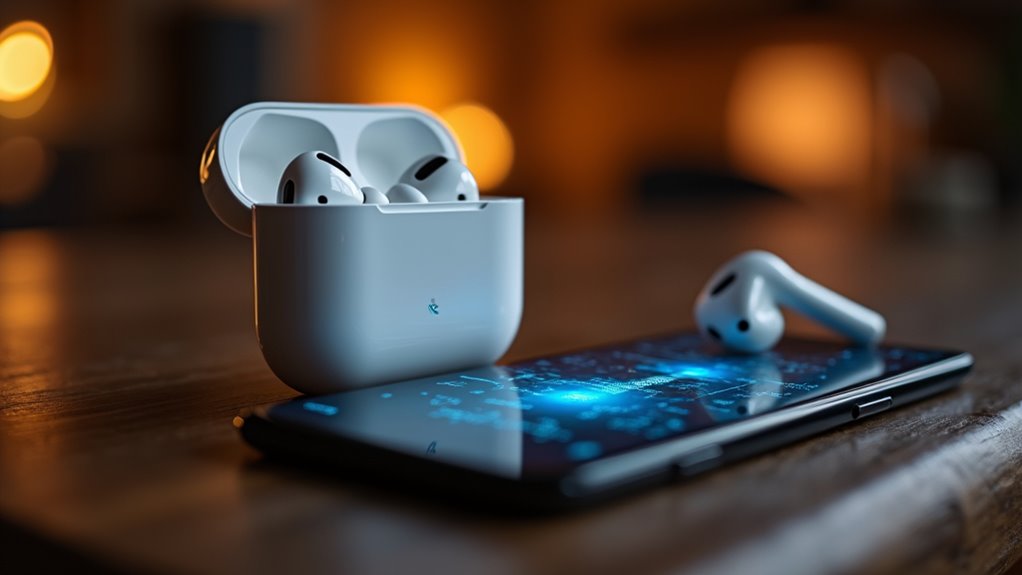
Być może najważniejszym czynnikiem przy ocenie tych specyfikacji technicznych jest bezpośredni wpływ, jaki wersja Bluetooth ma na codzienne doświadczenia użytkownika. Wyższe wersje zazwyczaj oferują poprawione prędkości transmisji danych, co bezpośrednio wpływa na wierność dźwięku oraz opóźnienia. Zaawansowane protokoły minimalizują opóźnienia dźwięku, co jest kluczowym elementem dla zsynchronizowanego odtwarzania wideo i gier. Co więcej, nowsze iteracje ułatwiają lepsze zarządzanie energią, wydłużając czas pracy baterii AirPods podczas ciągłego użytkowania. Kolejną istotną korzyścią jest zwiększona stabilność, ponieważ nowoczesne wersje wykorzystują ulepszone przeskakiwanie częstotliwości (frequency hopping), aby łagodzić zakłócenia pochodzące od innych urządzeń bezprzewodowych. Skutkuje to bardziej stabilnym połączeniem w zatłoczonych środowiskach sygnałowych. W konsekwencji przejście między różnymi generacjami Bluetooth stanowi wymierny postęp w niezawodności sygnału, efektywności energetycznej oraz ogólnej płynności bezprzewodowego przesyłania dźwięku dla użytkownika końcowego.
Dlaczego nie możesz zobaczyć szczegółów Bluetooth w iOS?
Dlaczego wielu użytkowników ma trudności z odnalezieniem konkretnych szczegółów technicznych Bluetooth w menu Ustawień systemu iOS? Apple projektuje swój system operacyjny tak, aby priorytetowo traktować uproszczone doświadczenie użytkownika, często ukrywając złożone specyfikacje techniczne za intuicyjnym interfejsem. Ta filozofia projektowania zapobiega przytłoczeniu przypadkowych użytkowników szczegółowymi danymi sprzętowymi.
Apple priorytetyzuje uproszczone doświadczenie użytkownika, ukrywając złożone specyfikacje techniczne za intuicyjnym i przejrzystym interfejsem.
Kilka czynników przyczynia się do tego braku widocznych informacji technicznych:
- Abstrakcja interfejsu: iOS stawia funkcjonalną łączność ponad wyświetlanie konkretnych wersji protokołów.
- Integracja ekosystemu: Apple zarządza komunikacją sprzętową wewnętrznie, co sprawia, że poszczególne numery wersji są mniej istotne dla standardowego działania.
- Uproszczona nawigacja: Menu ustawień skupia się na nazwach urządzeń i poziomach baterii, a nie na głębokich metadanych technicznych.
W konsekwencji, choć wersja Bluetooth pozostaje kluczowa dla wydajności, Apple celowo ogranicza dostęp do tych konkretnych szczegółów sprzętowych.
Jak naprawić problemy z połączeniem ze starszymi wersjami Bluetooth
Rozwiązywanie problemów z połączeniem w starszych wersjach Bluetooth wymaga podjęcia kilku systematycznych kroków. Użytkownicy mogą poprawić stabilność poprzez aktualizację oprogramowania urządzenia i zresetowanie istniejących ustawień Bluetooth. Dodatkowo, zidentyfikowanie i wyeliminowanie potencjalnych źródeł zakłóceń sygnału może przywrócić niezawodne połączenie.
Zaktualizuj oprogramowanie urządzenia
Czy nieaktualne oprogramowanie układowe może być przyczyną niestabilnego połączenia między AirPods a urządzeniem hosta? Utrzymywanie aktualnego oprogramowania zarówno na słuchawkach, jak i w głównym systemie operacyjnym zapewnia kompatybilność z różnymi protokołami Bluetooth. Producenci często wydają poprawki mające na celu rozwiązanie błędów nawiązywania połączenia oraz problemów ze stabilnością, które są nieodłączną cechą starszych standardów bezprzewodowych.
Aby zoptymalizować wydajność, użytkownicy powinni wykonać następujące kroki:
- Sprawdź, czy urządzenie hosta, takie jak iPhone lub Mac, korzysta z najnowszej wersji iOS lub macOS.
- Umieść AirPods w etui ładującym w pobliżu urządzenia, aby wywołać automatyczną aktualizację oprogramowania układowego.
- Upewnij się, że urządzenie pozostaje połączone ze stabilną siecią Wi-Fi przez cały ten proces.
Regularne aktualizowanie ekosystemu zmniejsza tarcie techniczne, pozwalając starszemu sprzętowi na wydajniejszą komunikację z nowszymi wersjami Bluetooth.
Resetuj ustawienia Bluetooth
Aktualizacje oprogramowania rozwiązują wiele problemów z kompatybilnością, jednak uporczywe błędy połączenia często wynikają z uszkodzonych danych parowania lub zapisanych ustawień w pamięci podręcznej. Gdy starsze protokoły Bluetooth mają trudności z zachowaniem stabilności, wykonanie resetu do ustawień fabrycznych stosu Bluetooth jest niezbędnym krokiem w rozwiązywaniu problemów. Proces ten czyści wewnętrzną pamięć urządzenia, usuwając nieaktualne dane uwierzytelniające (handshake), które powodują błędy synchronizacji.
| Krok działania | Cel |
|---|---|
| Zapomnij urządzenie | Usuwa stare dane |
| Przełącz Bluetooth | Odświeża radio |
| Uruchom ponownie urządzenie | Czyści pamięć podręczną |
| Ponownie sparuj AirPods | Nowe połączenie |
Usuń źródła zakłóceń
Dlaczego stabilne połączenia nagle zawodzą mimo prawidłowych ustawień? Degradacja sygnału często wynika z zewnętrznych czynników środowiskowych, a nie z awarii sprzętu. Starsze protokoły Bluetooth są szczególnie podatne na zakłócenia wewnątrz pasma częstotliwości radiowych 2,4 GHz, które jest intensywnie wykorzystywane przez różnego rodzaju elektronikę użytkową. Aby przywrócić integralność sygnału, użytkownicy powinni systematycznie identyfikować i łagodzić te zakłócenia.
- Zminimalizuj bliskość mikrofalówek oraz telefonów bezprzewodowych, które działają na podobnych częstotliwościach.
- Zmniejsz zagęszczenie aktywnych sieci Wi-Fi oraz innych peryferiów bezprzewodowych w najbliższym otoczeniu.
- Usuń fizyczne przeszkody, takie jak grube ściany lub metalowe powierzchnie, które powodują odbicie sygnału.
Rozwiązanie tych niewidzialnych problemów zapewnia niezakłóconą transmisję bezprzewodową. Poprzez zarządzanie otaczającym środowiskiem elektromagnetycznym, utrzymywana jest stała jakość dźwięku w starszych urządzeniach Bluetooth.