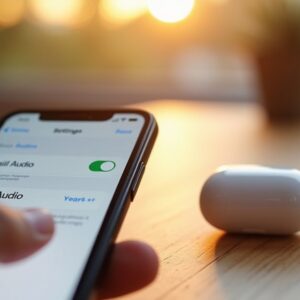
Wielu użytkowników przełącza się między ekosystemami, wprowadzając AirPods do świata Androida. Choć parowanie pozostaje proste dzięki standardowym protokołom Bluetooth, doświadczenie to nie jest idealnym odzwierciedleniem korzystania z urządzeń Apple. Kilka kluczowych funkcji znika po nawiązaniu połączenia, a pewne ograniczenia mogą być frustrujące podczas codziennego użytkowania. Zrozumienie tych kompromisów oraz dostępnych rozwiązań zastępczych jest niezbędne przed dokonaniem zmiany.
Jak sparować AirPods z Androidem?
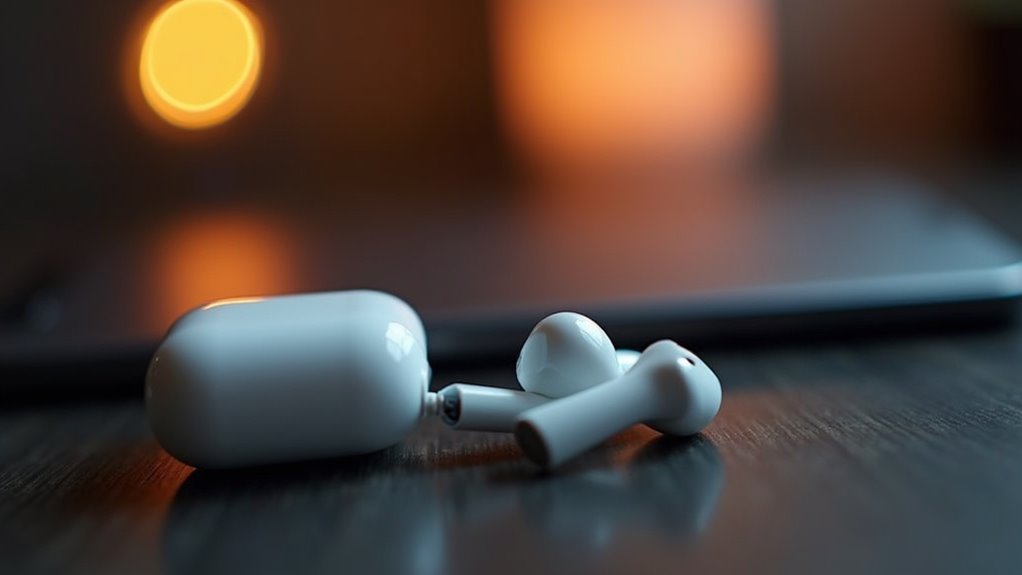
Jak użytkownik może połączyć bezprzewodowe słuchawki Apple z urządzeniem z systemem Android? Proces rozpoczyna się od przejścia do menu ustawień Bluetooth w smartfonie z systemem Android, aby upewnić się, że radio jest aktywne. Po otwarciu menu użytkownik musi umieścić AirPodsy w etui ładującym i pozostawić otwartą pokrywę. Fizyczny przycisk znajdujący się z tyłu etui służy jako główny interfejs do parowania. Naciśnięcie tego przycisku inicjuje tryb wykrywania, co sygnalizowane jest przez migoczącą białą diodę z przodu lub wewnątrz etui. Urządzenie z Androidem skanuje dostępne sygnały, w końcu wyświetlając AirPodsy na liście wykrytych akcesoriów. Wybranie tej nazwy kończy synchronizację, umożliwiając przesyłanie dźwięku za pomocą standardowego protokołu Bluetooth ustanowionego między urządzeniami.
Dlaczego moje AirPods nie łączą się automatycznie?
Choć proces parowania jest prosty, użytkownicy często napotykają problemy, w których słuchawki nie mogą ponownie połączyć się płynnie po początkowej konfiguracji. W przeciwieństwie do ekosystemu Apple, urządzenia z systemem Android nie posiadają własnościowych protokołów uzgadniania połączenia (handshake), wymaganych do natychmiastowego, tylnego rozpoznawania (background recognition). To rozłączenie często wynika ze specyficznych ograniczeń technicznych lub konfliktów oprogramowania.
Kilka czynników zazwyczaj zakłóca proces automatycznego ponownego łączenia:
Różne czynniki techniczne często zakłócają płynne automatyczne ponowne łączenie słuchawek z urządzeniami z systemem Android.
- Zakłócenia Bluetooth pochodzące z innych pobliskich bezprzewodowych urządzeń elektronicznych.
- Niezdolność urządzenia do rozpoznania AirPods jako domyślnego wyjścia.
- Nieaktualne sterowniki Bluetooth lub oprogramowanie układowe (firmware) w smartfonie z Androidem.
- Poprzednie dane parowania, które uległy uszkodzeniu w ustawieniach systemu.
W przypadku wystąpienia tych problemów konieczna staje się manualna interwencja poprzez menu Bluetooth. Regularne aktualizowanie oprogramowania i zarządzanie aktywnymi połączeniami może złagodzić te powtarzające się zakłócenia łączności.
Jakie funkcje tracisz na Androidzie?
Dlaczego użytkownik Androida powinien spodziewać się uboższych wrażeń podczas korzystania z AirPods? Głównym powodem jest zamknięty ekosystem, zaprojektowany przez Apple. Choć te bezprzewodowe słuchawki działają jako standardowe urządzenia Bluetooth, kilka zaawansowanych integracji programowych pozostaje zarezerwowanych wyłącznie dla sprzętu iOS. Użytkownicy tracą dostęp do automatycznego przełączania między urządzeniami, które umożliwia płynne przejścia między różnymi produktami Apple. Co więcej, na platformach Android brakuje możliwości personalizacji sterowania dotykowego oraz regulacji trybów przezroczystości i redukcji szumów za pomocą oficjalnych ustawień. Integracja z Siri jest również niedostępna, co uniemożliwia korzystanie z asystenta głosowego za pomocą słuchawek. Nawet funkcje dźwięku przestrzennego, które zapewniają immersyjne środowisko słuchowe, nie działają natywnie. W rezultacie sprzęt pozostaje wydajny, ale zaawansowana inteligencja programowa, która definiuje doświadczenie z AirPods, zostaje odebrana.
Czy można sprawdzić poziom naładowania baterii AirPods na Androidzie?
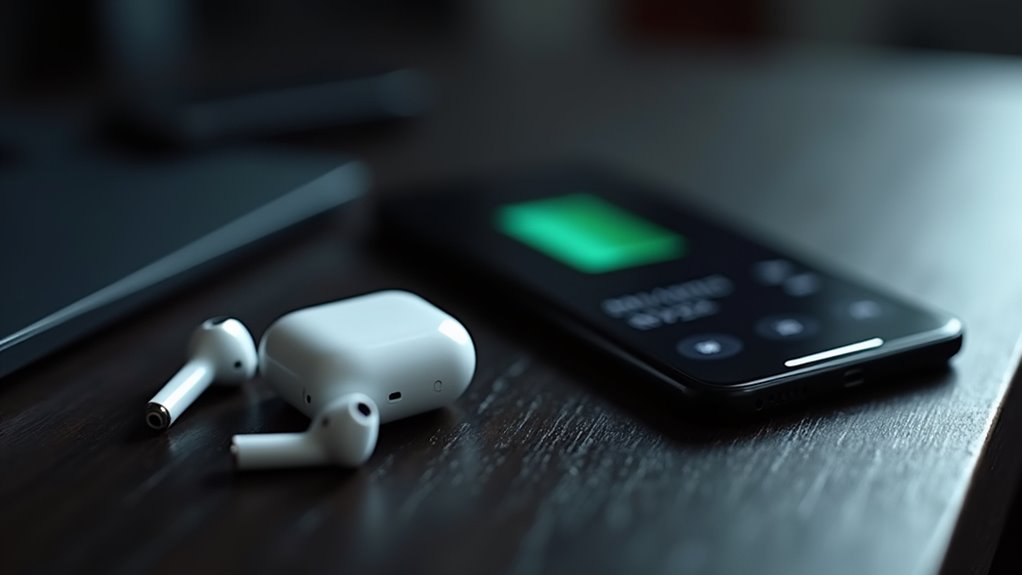
Gdzie użytkownik systemu Android może sprawdzić poziom naładowania baterii swoich słuchawek AirPods? W przeciwieństwie do płynnej integracji widocznej w ekosystemie iOS, Android nie zapewnia natywnego okna wyskakującego, które wyświetlałoby poziom energii. Aby monitorować zużycie energii, użytkownicy muszą polegać na zewnętrznych rozwiązaniach lub specyficznych zachowaniach sprzętu.
Sprawdzenie tych poziomów wymaga alternatywnych metod:
- Aplikacje firm trzecich dostępne w sklepie Google Play.
- Sprawdzenie widżetu baterii w konkretnych ustawieniach Bluetooth.
- Obserwacja diod LED na etui ładującym.
- Korzystanie ze specjalistycznego oprogramowania do zarządzania słuchawkami w celu uzyskania danych w czasie rzeczywistym.
Choć brak natywnego wsparcia powoduje pewne niedogodności, powyższe rozwiązania pozwalają użytkownikom na bieżąco kontrolować pozostałą energię. Bez tych narzędzi monitorowanie dokładnego procentowego poziomu naładowania zarówno słuchawek, jak i etui ładującego pozostaje trudne.
Jak dostosować sterowanie w AirPods?
Użytkownicy systemu Android napotykają ograniczone natywne ustawienia podczas prób modyfikacji standardowych funkcji gestów AirPods. Aby obejść te ograniczenia, kilka aplikacji firm trzecich oferuje rozszerzone możliwości zarządzania. Narzędzia te zapewniają różne opcje mapowania sterowania, aby ulepszyć doświadczenia użytkownika na urządzeniach innych niż Apple.
Używaj aplikacji firm trzecich
Jak użytkownik może odzyskać kontrolę nad funkcjami sprzętowymi, które pozostają zamknięte w ekosystemie Apple? Chociaż Android nie posiada natywnej integracji z AirPods, aplikacje firm trzecich wypełniają tę lukę funkcjonalną. Te wyspecjalizowane narzędzia pozwalają użytkownikom naśladować istotne funkcje iOS, zapewniając warstwę zarządzania, która była wcześniej niedostępna na urządzeniach innych niż Apple. Poprzez instalację konkretnego oprogramowania, użytkownicy Androida mogą ulepszyć swoje doświadczenia dzięki kilku kluczowym możliwościom:
- Monitorowanie poziomu baterii w czasie rzeczywistym zarówno dla słuchawek, jak i etui.
- Włączanie automatycznych wyzwalaczy połączenia po otwarciu etui.
- Uzyskanie dostępu do ustawień wykrywania bliskości w celu odnalezienia zgubionego sprzętu.
- Implementacja własnych konfiguracji gestów do sterowania odtwarzaniem.
Korzystanie z tych aplikacji przekształca AirPods z pasywnych peryferiów w urządzenia interaktywne. Takie podejście oparte na oprogramowaniu skutecznie łagodzi wiele problemów z łącznością, z którymi borykają się właściciele smartfonów z systemem Android.
Ograniczone ustawienia natywne
Choć oprogramowanie firm trzecich zapewnia rozwiązanie problemu zarządzania, brak wbudowanej możliwości personalizacji pozostaje istotną przeszkodą. Użytkownicy systemu Android nie mają dostępu do natywnego menu ustawień iOS, które jest niezbędne do modyfikacji sposobu, w jaki słuchawki reagują na dotyk lub nacisk. W przypadku iPhone’a użytkownicy mogą z łatwością przełączać się między trybami redukcji szumów lub zmieniać funkcję dwukrotnego stuknięcia. Jednak po sparowaniu z urządzeniem z systemem Android, te głębokie menu konfiguracyjne są całkowicie niedostępne. Sprzęt pozostaje zablokowany na swoich fabrycznych ustawieniach domyślnych, co uniemożliwia jakąkolwiek bezpośrednią regulację czułości czujników lub konkretnych funkcji przypisanych do trzonków słuchawek. Tworzy to sztywne doświadczenie użytkownika, w którym główne metody interakcji są z góry określone. W rezultacie płynna integracja obserwowana w ekosystemie Apple zostaje zastąpiona statycznym, niepodlegającym regulacji interfejsem dla konsumentów korzystających z systemu Android.
Opcje mapowania sterowania
Gdzie użytkownicy mogą znaleźć alternatywy dla zamkniętego interfejsu Apple? Użytkownicy systemu Android, pozbawieni dostępu do oficjalnych ustawień iOS, muszą korzystać z aplikacji firm trzecich, aby zarządzać funkcjonalnością gestów. Te zewnętrzne narzędzia próbują wypełnić lukę, symulując polecenia na poziomie systemowym, które Apple zazwyczaj rezerwuje dla własnego ekosystemu. Choć natywna kontrola pozostaje ograniczona, personalizacja staje się możliwa dzięki specyficznym obejściom programowym zaprojektowanym do interpretowania sygnałów dotyku lub naciśnięć.
Aby skutecznie zarządzać tymi interakcjami, użytkownicy często polegają na następujących metodach:
- Instalowaniu specjalistycznych aplikacji korektorów i kontroli.
- Korzystaniu ze skryptów automatyzacji do wyzwalania gestów.
- Mapowaniu poleceń odtwarzania za pomocą profili Bluetooth.
- Używaniu narzędzi makr do symulowania pojedynczych kliknięć.
Chociaż rozwiązania te zapewniają niezbędną elastyczność, rzadko dorównują płynnej, natychmiastowej responsywności występującej w w pełni zintegrowanym środowisku urządzeń Apple.
Które aplikacje poprawiają doświadczenia z użytkowania AirPods?
Aplikacje firm trzecich oferują kilka sposobów na złagodzenie inherentnych ograniczeń wynikających z używania AirPods na urządzeniach z systemem Android. Narzędzia te pozwalają użytkownikom zarządzać ustawieniami dźwięku oraz dostosowywać korekcję dźwięku (equalizację) do własnych preferencji. Dodatkowo niektóre oprogramowanie może pomóc w poprawie stabilności połączenia, zapewniając bardziej spójne wrażenia słuchowe.
Konfigurowanie ustawień dźwięku
Jak użytkownicy Androida mogą odzyskać szczegółową kontrolę, która zazwyczaj jest zarezerwowana dla iOS? Chociaż natywny ekosystem nie oferuje głębokiej integracji, aplikacje firm trzecich wypełniają tę lukę funkcjonalną, oferując niezbędne regulacje. Narzędzia te pozwalają słuchaczom manipulować profilami dźwięku i zachowaniem sprzętu, które standardowe ustawienia Bluetooth ignorują. Korzystając z konkretnego oprogramowania, użytkownicy mogą skutecznie ominąć ograniczenia narzucone przez urządzenie niebędące produktem Apple.
Aby zoptymalizować wrażenia słuchowe, kilka wyspecjalizowanych aplikacji zapewnia te niezbędne funkcje:
- AndroidPod umożliwia monitorowanie poziomu baterii i wykrywanie obecności w uchu.
- Assistant Trigger ułatwia szybki dostęp do komend głosowych.
- Wavelet oferuje zaawansowane, systemowe ustawienia korektora (equalizera).
- SoundID zapewnia spersonalizowane profile akustyczne dla lepszej przejrzystości dźwięku.
Dzięki tym cyfrowym rozwiązaniom zastępczym, potencjał dźwiękowy AirPods staje się dostępny dla każdego użytkownika smartfona z systemem Android.
Poprawa stabilności połączenia
Podczas gdy narzędzia programowe dopracowują jakość dźwięku i monitorowanie, utrzymanie spójnego połączenia bezprzewodowego pozostaje główną obawą użytkowników operujących poza ekosystemem Apple. Ponieważ Android nie posiada natywnej integracji z AirPods, stabilność połączenia często ulega wahaniom z powodu własnościowych protokołów nawiązywania połączenia (handshake). Aby złagodzić te zakłócenia, kilka aplikacji firm trzecich oferuje ulepszone możliwości zarządzania. Narzędzia takie jak AndroPods lub Assistant Trigger zapewniają lepszą detekcję poziomu naładowania baterii oraz automatyczne wyskakujące okienka, naśladując płynne przejścia znane z urządzeń iOS. Aplikacje te pomagają ustabilizować doświadczenia użytkownika poprzez zarządzanie procesami w tle, które w przeciwnym razie mogłyby zakłócać sygnały Bluetooth. Co więcej, korzystanie ze specjalistycznych aplikacji korektora (equalizer) zapewnia optymalną siłę sygnału dzięki lepszemu przetwarzaniu pakietów danych. Ostatecznie, wykorzystanie tych zewnętrznych rozwiązań programowych wypełnia lukę funkcjonalną między wysokiej klasy sprzętem a systemami operacyjnymi niebędącymi natywnymi.
Jak naprawić typowe problemy z połączeniem AirPods?
Dlaczego te bezprzewodowe słuchawki douszne czasami mają problem z parowaniem lub utrzymaniem stabilnego połączenia z urządzeniem z systemem Android? Błędy techniczne, zakłócenia Bluetooth lub niewłaściwe tryby parowania często zakłócają płynne doświadczenie dźwiękowe, jakiego oczekuje się od sprzętu klasy premium. Gdy łączność zawodzi, użytkownicy muszą podjąć systematyczne kroki w celu rozwiązywania problemów, aby przywrócić funkcjonalność.
Aby rozwiązać te uporczywe trudności techniczne, należy rozważyć następujące działania naprawcze:
- Przełącz ustawienia Bluetooth w smartfonie z systemem Android, aby odświeżyć proces nawiązywania połączenia bezprzewodowego.
- Wykonaj reset do ustawień fabrycznych, przytrzymując przycisk konfiguracji na etui AirPods.
- Odparuj urządzenie z menu Bluetooth i zainicjuj czyste ponowne połączenie.
- Upewnij się, że słuchawki są w pełni naładowane, aby zapobiec spadkom sygnału wynikającym z braku zasilania.
Systematyczne stosowanie tych metod zazwyczaj łagodzi większość typowych błędów parowania i stabilizuje połączenie.