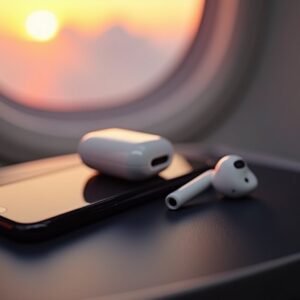
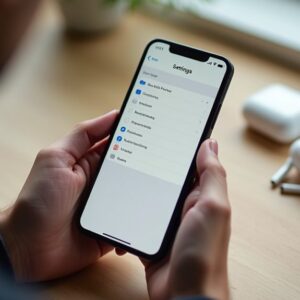
To, czy dana para AirPods obsługuje dźwięk przestrzenny (Spatial Audio), zależy całkowicie od konkretnego modelu. Podczas gdy nowsze generacje oferują immersyjne pejzaże dźwiękowe, starsze wersje nie posiadają tej możliwości sprzętowej. Użytkownicy często napotykają konfuzję, gdy ustawienie to nie pojawia się w Centrum sterowania. Zidentyfikowanie właściwego urządzenia i sprawdzenie konkretnych ustawień może rozwiązać tę zagadkę.
Które modele AirPods obsługują dźwięk przestrzenny?

Gdzie użytkownicy mogą znaleźć zgodność z dźwiękiem przestrzennym (spatial audio) w linii bezprzewodowych słuchawek dousznych Apple? Ta immersyjna funkcja jest zintegrowana z kilkoma konkretnymi modelami. Użytkownicy posiadający AirPods Pro, obejmujące zarówno pierwszą, jak i drugą generację, mają pełny dostęp do tej technologii. Dodatkowo, nauszne słuchawki AirPods Max oferują wysokiej jakości wrażenia dźwięku przestrzennego. Trzecia generacja standardowych AirPods również obsługuje tę funkcjonalność, zapewniając wzbogacony wymiar słuchania.
Nie wszystkie urządzenia w tym ekosystemie są wyposażone w tę funkcję. Starsze wersje, takie jak oryginalne AirPods czy druga generacja standardowych AirPods, nie posiadają niezbędnego procesora wewnętrznego do renderowania dźwięku przestrzennego. W rezultacie kompatybilność pozostaje ograniczona do nowszych, wymienionych powyżej modeli premium. Identyfikacja konkretnego modelu jest kluczowa dla ustalenia dostępności tej funkcji.
Jak włączyć dźwięk przestrzenny na iPhonie lub iPadzie
Aktywacja tej funkcji na iPhonie lub iPadzie wymaga wykonania kilku szybkich kroków w ustawieniach urządzenia. Użytkownicy zaczynają od otwarcia Centrum sterowania i długiego przytrzymania suwaka głośności. Następnie można wybrać opcję Audio przestrzenne, aby sfinalizować konfigurację.
Otwórz Centrum sterowania
Jak uzyskać dostęp do ustawień wymaganych do przełączenia tej funkcji? Główną metodą jest skorzystanie z Centrum sterowania w systemie iOS. Aby rozpocząć ten proces, użytkownik musi przesunąć palcem w dół z prawego górnego rogu iPhone’a z Face ID lub przesunąć palcem w górę od dolnej krawędzi w starszych modelach iPadów. Gdy interfejs się rozwinie, suwak głośności staje się centralnym punktem interakcji. W tym menu użytkownik może szybko nawigować po krajobrazie dźwiękowym. Lokalizując konkretną ikonę zarządzania dźwiękiem, dana osoba może zobaczyć aktualny tryb odtwarzania. To scentralizowane centrum pozwala na natychmiastowe dostosowanie profili dźwiękowych bez konieczności zagłębiania się w menu ustawień systemowych. Sterowanie dźwiękiem przestrzennym za pomocą tego skrótu zapewnia, że użytkownicy mogą szybko przełączać się między standardowym stereo a immersyjnymi konfiguracjami dźwięku przestrzennego.
Przytrzymaj przycisk głośności
Gdy Centrum sterowania zostanie otwarte, suwak głośności służy jako brama do konkretnych ustawień dźwięku. Zamiast po prostu regulować poziom głośności, użytkownik musi wejść w interakcję z poziomym paskiem poprzez konkretny gest fizyczny. Poprzez wykonanie długiego naciśnięcia na suwak głośności, interfejs przechodzi w tryb ujawniający bardziej szczegółowe menu poświęcone zarządzaniu odtwarzaniem. Akcja ta rozszerza element wizualny, wykraczając poza podstawową regulację poziomu, aby zapewnić głębszy dostęp do warstw konfiguracji audio. Niezbędne jest utrzymywanie kontaktu z suwakiem aż do momentu, gdy na ekranie pojawi się widok rozszerzony. Ten krok jest krytyczny, ponieważ przygotowuje środowisko programowe do dalszej personalizacji. Bez tej precyzyjnej interakcji zaawansowane opcje odtwarzania pozostają ukryte w standardowym interfejsie, uniemożliwiając podjęcie jakichkolwiek dalszych kroków konfiguracji.
Wybierz dźwięk przestrzenny
Gdzie użytkownik może znaleźć konkretny przełącznik dźwięku immersyjnego? Po długim przyciśnięciu paska głośności na urządzeniu iOS pojawia się menu centrum sterowania. Menu to zawiera specjalną ikonę reprezentującą funkcjonalność dźwięku przestrzennego. Poprzez dotknięcie tej konkretnej ikony rozwija się lista wyboru, oferująca różne tryby przetwarzania dźwięku. Użytkownicy muszą wybrać między ustawieniami „Wyłączone”, „Automatyczne” lub „Stałe”, aby aktywować pożądany efekt. Wybranie opcji „Automatyczne” pozwala systemowi dostosować scenę dźwiękową na podstawie ruchów głowy, pod warunkiem że sprzęt obsługuje dynamiczne śledzenie ruchu głowy. Wybranie opcji „Stałe” utrzymuje spójny profil przestrzenny niezależnie od orientacji. Ten proces wyboru zapewnia, że wrażenia immersyjne są dopasowane do konkretnego środowiska słuchania. Nawigowanie po tych opcjach pozwala na pełną personalizację doświadczenia dźwiękowego zapewnianego przez podłączone słuchawki AirPods.
Jak korzystać z dźwięku przestrzennego na komputerze Mac
Korzystanie z funkcji Spatial Audio (dźwięku przestrzennego) na komputerze Mac wymaga podjęcia konkretnych kroków w interfejsie systemu. Użytkownicy mogą aktywować tę funkcję, wybierając odpowiednią opcję w Centrum sterowania. Ponadto dostosowanie ustawień dźwięku zapewnia prawidłową konfigurację immersyjnego doświadczenia.
Włącz w Centrum sterowania
Jak użytkownik Maca może aktywować tę funkcję immersyjną? Aby uzyskać dostęp do dźwięku przestrzennego w systemie macOS, użytkownik musi wejść w bezpośrednią interakcję z interfejsem systemu. Korzystając z ikony Centrum sterowania znajdującej się na pasku menu, użytkownicy mogą szybko zarządzać aktywnymi połączeniami audio i efektami środowiskowymi. Metoda ta zapewnia natychmiastowy dostęp do przełączania trybów immersyjnych bez konieczności nawigowania przez głębokie ustawienia systemowe. Po rozwinięciu menu, następująca sekwencja zapewni pomyślną aktywację technologii przestrzennej:
- Kliknij ikonę Centrum sterowania w prawym górnym rogu.
- Zlokalizuj moduł Dźwięk w rozwiniętym menu.
- Wybierz podłączone AirPods z listy dostępnych urządzeń.
- Wybierz pożądaną konfigurację przestrzenną, aby uruchomić wielowymiarową scenę dźwiękową.
To uproszczone podejście umożliwia szybkie wprowadzanie zmian dla zapewnienia płynnych wrażeń słuchowych.
Dostosuj ustawienia dźwięku
Gdy funkcja dźwięku przestrzennego zostanie włączona, użytkownicy mogą dalej dopasować wrażenia słuchowe poprzez modyfikację konkretnych parametrów dźwięku. Na komputerach Mac uzyskanie dostępu do tych ustawień wymaga kliknięcia ikony dźwięku na pasku menu, aby wyświetlić aktywne urządzenia wyjściowe. Po podłączeniu słuchawek AirPods pojawia się podmenu, umożliwiające wybór różnych konfiguracji przestrzennych. Użytkownicy mogą wybrać między trybem stałym (Fixed mode), który utrzymuje spójną scenę dźwiękową, a trybem spersonalizowanym, który wykorzystuje śledzenie ruchu głowy do symulowania dynamicznego środowiska. Poprzez wybór tych opcji system macOS przelicza pozycjonowanie dźwięku na podstawie wewnętrznych czujników urządzenia. Te subtelne modyfikacje zapewniają, że profil akustyczny jest zgodny z indywidualnymi preferencjami, ostatecznie przekształcając standardowe odtwarzanie stereo w wyrafinowaną, immersyjną, trójwymiarową przestrzeń dźwiękową, dostosowaną do sesji słuchania o wysokiej wierności (high-fidelity).
Czym jest spersonalizowany dźwięk przestrzenny?
Dlaczego standardowe doświadczenie dźwięku przestrzennego bywa czasem nieprecyzyjne? Podczas gdy tradycyjny dźwięk przestrzenny tworzy stałą scenę dźwiękową, Spersonalizowany Dźwięk Przestrzenny dostosowuje otoczenie akustyczne do unikalnej anatomii słuchacza. Technologia ta wykorzystuje zaawansowaną obróbkę dźwięku metodą obliczeniową, aby dopasować przekaz dźwiękowy do indywidualnych cech fizycznych, zapewniając, że źródła dźwięku wydają się pochodzić ze specyficznych, dokładnych lokalizacji w przestrzeni trójwymiarowej.
Spersonalizowany Dźwięk Przestrzenny dostosowuje otoczenie akustyczne do Twojej unikalnej anatomii, zapewniając precyzyjny przekaz dźwięku w przestrzeni trójwymiarowej.
Proces ten opiera się na kilku wyrafinowanych komponentach technicznych:
- Skanowanie kształtu ucha użytkownika w wysokiej rozdzielczości.
- Zaawansowane algorytmy mapujące fale dźwiękowe względem geometrii ucha.
- Korekta odpowiedzi częstotliwościowej i czasu w czasie rzeczywistym.
- Integracja danych z monitorowania ruchu głowy dla uzyskania immersyjnego efektu ruchu.
Jak skonfigurować spersonalizowane dźwięk przestrzenny (Spatial Audio)

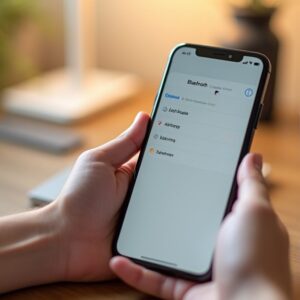
Konfiguracja spersonalizowanego dźwięku przestrzennego wymaga kilku niezbędnych kroków oraz kompatybilnego urządzenia iOS. Użytkownicy muszą najpierw połączyć swoje słuchawki AirPods z iPhonem lub iPadem. Po połączeniu aplikacja Ustawienia służy jako główny interfejs do personalizacji. W menu Bluetooth wybranie konkretnego modelu AirPods umożliwia dostęp do ustawień spersonalizowanego profilu.
| Krok | Działanie | Narzędzie |
|---|---|---|
| 1 | Połącz | Bluetooth |
| 2 | Otwórz | Ustawienia |
| 3 | Wybierz | AirPods |
| 4 | Skanuj | Face ID |
Proces ten polega na wykorzystaniu kamery TrueDepth do zeskanowania kształtu ucha użytkownika. Te dane biometryczne tworzą unikalny profil dźwiękowy. Po skanowaniu system integruje te wymiary z silnikiem przetwarzania dźwięku w celu zapewnienia immersji.
Dlaczego opcja dźwięku przestrzennego jest niedostępna?
Być może użytkownicy zastanawiają się, dlaczego opcja Spatial Audio (dźwięk przestrzenny) nie pojawia się w ich ustawieniach, mimo posiadania kompatybilnego sprzętu. Kilka rozbieżności technicznych często uniemożliwia wyświetlenie tej funkcji w interfejsie iOS lub macOS. Zrozumienie tych przyczyn leżących u podstaw jest niezbędne do rozwiązywania problemów z brakiem możliwości uzyskania immersyjnych wrażeń dźwiękowych.
Na to konkretne zjawisko często wpływają następujące czynniki:
- Niekompatybilne wersje oprogramowania układowego urządzenia, które nie posiadają niezbędnego wsparcia programowego dla przetwarzania przestrzennego.
- Korzystanie z innych niż Apple sterowników audio lub aplikacji firm trzecich, które nie rozpoznają możliwości sprzętowych.
- Korzystanie ze starszych modeli sprzętowych, które nie posiadają wewnętrznych czujników wymaganych do śledzenia ruchu głowy (head tracking).
- Nieprawidłowo skonfigurowane ustawienia regionalne lub ograniczenia konta, które blokują określone funkcje multimedialne.
Identyfikacja tych rozbieżności pozwala użytkownikom na dokładne określenie, czy problem wynika z ograniczeń oprogramowania, czy z ograniczeń sprzętowych.
Jak naprawić problemy z połączeniem dźwięku przestrzennego
Gdy zostanie zidentyfikowana przyczyna braku danej opcji, uwaga przesuwa się na rozwiązywanie aktywnych problemów z połączeniem, które uniemożliwiają prawidłowe działanie dźwięku przestrzennego (Spatial Audio). Rozwiązywanie problemów rozpoczyna się od zweryfikowania stabilności połączenia Bluetooth. Jeśli połączenie często przerywa, użytkownicy powinni wyłączyć i włączyć Bluetooth w ustawieniach iOS, aby odświeżyć proces nawiązywania połączenia między urządzeniem a AirPods.
Jeśli niestabilność się utrzymuje, twardy reset słuchawek często stabilizuje połączenie bezprzewodowe. Polega on na umieszczeniu AirPods w etui ładującym, pozostawieniu otwartej klapki i przytrzymaniu przycisku konfiguracji, aż dioda statusu zacznie migać na bursztynowo, a następnie na biało. Dodatkowo, upewnienie się, że zarówno iPhone, jak i AirPods posiadają najnowsze wersje oprogramowania układowego, łagodzi błędy łączności wywołane przez oprogramowanie. Na koniec, usunięcie urządzenia za pomocą funkcji „Zapomnij to urządzenie” i ponowne sparowanie zapewnia czystą konfigurację.
Jak uzyskać najlepsze wrażenia z dźwięku przestrzennego

Dlaczego należy zadowalać się standardowym stereo, skoro dźwięk przestrzenny może przekształcić sesję słuchania w immersyjne środowisko? Osiągnięcie szczytowej wydajności słuchowej wymaga specyficznych ustawień konfiguracyjnych w ekosystemie iOS. Użytkownicy muszą zoptymalizować ustawienia, aby zapewnić sprzętowi pełne wykorzystanie jego możliwości dźwięku obliczeniowego.
- Włącz Spersonalizowany dźwięk przestrzenny, skanując kształt ucha użytkownika, aby dopasować scenę dźwiękową.
- Aktywuj Śledzenie ruchów głowy, aby krajobraz dźwiękowy pozostał ustalony względem fizycznego otoczenia.
- Korzystaj z utworów kompatybilnych z Dolby Atmos za pośrednictwem Apple Music, aby zapewnić niezbędne wielowymiarowe dane.
- Upewnij się, że oprogramowanie układowe jest zaktualizowane do najnowszej wersji, aby zachować precyzję algorytmiczną.
Czy mogę używać dźwięku przestrzennego (Spatial Audio) z urządzeniami innych niż Apple?
Jak skutecznie doświadczenie audio przestrzennego może zostać przeniesione na sprzęt spoza ekosystemu Apple? Podczas gdy Apple projektuje swoją własnościową technologię audio przestrzennego tak, aby działała płynnie z systemami iOS, macOS i iPadOS, użytkownicy korzystający z urządzeń innych producentów napotykają istotne ograniczenia. AirPodsy połączone z urządzeniami z systemem Android lub komputerami z systemem Windows nie posiadają niezbędnej integracji oprogramowania, która jest wymagana do aktywacji dynamicznego śledzenia ruchu głowy czy spersonalizowanych profili przestrzennych.
Kompatybilność nie jest jednak całkowicie nieobecna. Wiele serwisów streamingowych, takich jak Tidal czy Amazon Music, oferuje treści Dolby Atmos. Gdy utwory te są odtwarzane na urządzeniach firm trzecich przy uży użyciu kompatybilnych słuchawek, może wystąpić podstawowy efekt dźwięku otaczającego. Niemniej jednak, zaawansowane funkcje dźwięku obliczeniowego, które definiują prawdziwe doświadczenie z AirPods, pozostają zamknięte w „ogrodzie otoczonym murem” (walled garden) Apple, uniemożliwiając stworzenie w pełni imersyjnego środowiska reagującego na ruch w zewnętrznych systemach operacyjnych.