Użytkownicy Apple często doświadczają płynnych przejść między urządzeniami podczas korzystania z AirPods. Funkcjonalność ta opiera się na konkretnych ustawieniach i zsynchronizowanych kontach iCloud w całym ekosystemie. Choć funkcja ta zapewnia wygodę, pewne błędy w konfiguracji mogą uniemożliwić poprawne działanie automatycznego przekazywania (automatic handoff). Zrozumienie niezbędnych wymagań wstępnych i korekt w menu jest kluczowe dla osiągnięcia prawdziwie bezprzewodowych doświadczeń na iPhone’ach, komputerach Mac i iPadach.
Wymagania dotyczące automatycznego przełączania AirPods
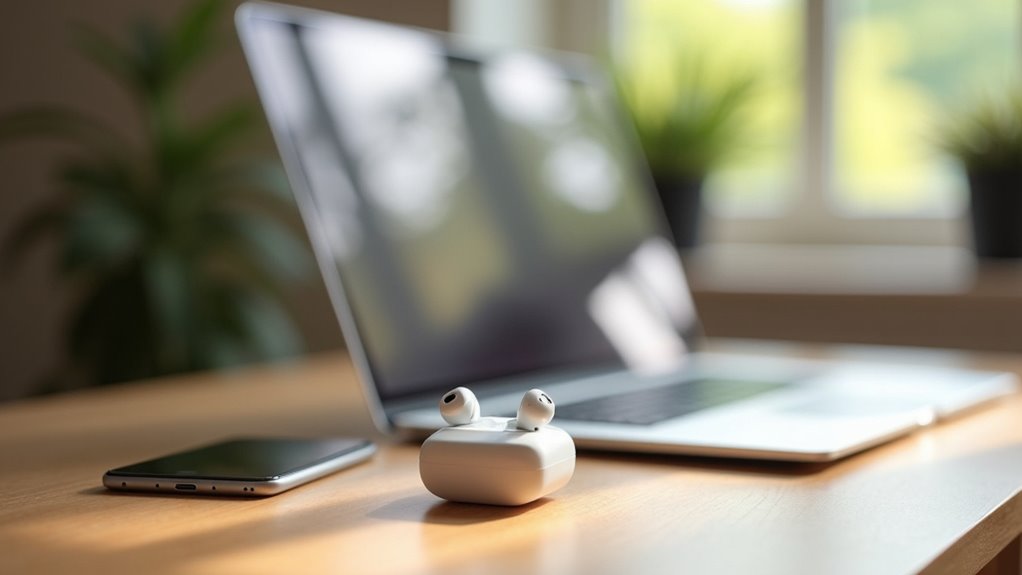
Dlaczego automatyczne przełączanie okazjonalnie nie działa tak, jak oczekiwano? Aby ta funkcja mogła działać, kilka wymagań sprzętowych i programowych musi zostać idealnie spełnionych. Po pierwsze, słuchawki AirPods muszą być sparowane z tym samym identyfikatorem Apple ID na wszystkich urządzeniach, na których mają być używane. To synchronizuje tożsamość opartą na chmurze, niezbędną do płynnych przejść. Dodatkowo każde zaangażowane urządzenie — niezależnie od tego, czy jest to iPhone, iPad, Mac czy Apple Watch — musi korzystać z kompatybilnych wersji systemów iOS, iPadOS, macOS lub watchOS. Funkcja Bluetooth musi pozostać aktywna na całym sprzęcie. Co więcej, wszystkie urządzenia muszą znajdować się w bliskiej bliskości słuchawek, aby utrzymać stabilne połączenie. Jeśli jakiekolwiek urządzenie korzysta z innego konta Apple lub nie posiada niezbędnych aktualizacji systemu operacyjnego, zautomatyzowany proces przekazywania nie zostanie uruchomiony, co wymusi ręczny wybór w menu ustawień Bluetooth.
Jak włączyć automatyczne przełączanie na iPhone’ie lub iPadzie
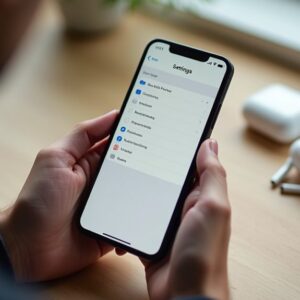
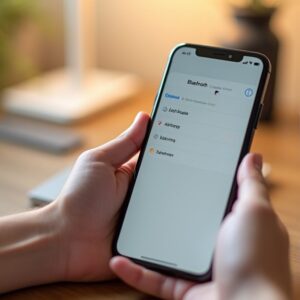
Gdy zostaną spełnione niezbędne wymagania sprzętowe i programowe, proces konfiguracji na urządzeniu mobilnym zostaje rozpoczęty. Aby zainicjować tę konfigurację, użytkownik musi najpierw upewnić się, że słuchawki AirPods są aktywnie połączone z iPhonem lub iPadem. Przejście do aplikacji Ustawienia jest pierwszym i kluczowym krokiem. W menu ustawień sekcja Bluetooth służy jako brama do konkretnych konfiguracji urządzenia. Poprzez wybranie nazwy połączonych słuchawek AirPods pojawia się podmenu zawierające różne opcje audio i łączności. Znalezienie sekcji „Połącz z tym iPhonem” pozwala na precyzyjną kontrolę nad funkcją płynnego przełączania. Wybranie opcji „Automatycznie” umożliwia urządzeniu dynamiczne przełączanie źródeł dźwięku. Ta regulacja zapewnia, że słuchawki AirPods błyskawicznie reagują na zmiany odtwarzania mediów w całym ekosystemie mobilnym użytkownika.
Konfiguracja przełączania AirPods na Macu
Konfigurowanie automatycznego przełączania na komputerze Mac wymaga zweryfikowania, czy ustawienia iCloud są prawidłowo zsynchronizowane na wszystkich urządzeniach. Użytkownicy muszą również upewnić się, że wersja systemu macOS jest w pełni zaktualizowana, aby obsługiwała tę funkcję. Po spełnieniu tych wymagań, opcję automatycznego przełączania można włączyć w ustawieniach Bluetooth.
Sprawdź ustawienia iCloud
Jak użytkownik może zapewnić, aby jego AirPods płynnie przełączały się między różnymi urządzeniami Apple? Fundamentem tej łączności jest synchronizacja kont iCloud. Aby funkcja automatycznego przełączania działała skutecznie, każde urządzenie w ekosystemie, w tym Mac, iPhone i iPad, musi być zalogowane do dokładnie tego samego Apple ID.
Uzyskując dostęp do komputera Mac, użytkownicy powinni przejść do Ustawień systemowych, aby zweryfikować, czy usługa iCloud jest aktywna i poprawnie skonfigurowana. Rozbieżności w danych uwierzytelniających kont uniemożliwiają płynne przekazywanie sygnałów audio między sprzętem. Włączenie funkcji iCloud Keychain ułatwia również bezpieczne udostępnianie informacji o urządzeniach w całej sieci. Gdy konta są właściwie dopasowane, sprzęt rozpoznaje wspólną tożsamość, co pozwala słuchawkom AirPods na przemieszczanie się między aktywnymi sesjami bez konieczności ręcznej interwencji.
Aktualizuj wersję macOS
Synchronizacja kont iCloud stanowi niezbędny fundament, jednak oprogramowanie działające na każdym urządzeniu również musi być aktualne. Aby zapewnić płynną łączność, system operacyjny Mac wymaga specyficznych aktualizacji, które ułatwiają zaawansowane protokoły Bluetooth i integrację z ekosystemem. Użytkownicy muszą upewnić się, że ich wersja macOS obsługuje najnowsze funkcje oprogramowania układowego (firmware) wymagane do płynnego przekazywania zadań między urządzeniami (handoff).
Przejście do menu Ustawienia systemowe pozwala na sprawdzenie dostępnych aktualizacji oprogramowania. W zakładce Ogólne, wybranie opcji Uaktualnienia rozpoczyna sprawdzanie najnowszej wersji. Instalacja niezbędnych poprawek zapewnia poprawne działanie warstw komunikacji sprzętowej między AirPods a komputerem. Utrzymywanie aktualnego środowiska zapobiega błędom kompatybilności i zapewnia, że niezbędne procesy działające w tle, odpowiedzialne za inteligentne wykrywanie urządzeń, pozostają w pełni operacyjne i zoptymalizowane.
Włącz automatyczne przełączanie
Gdy niezbędne aktualizacje oprogramowania zostaną zakończone, od czego należy rozpocząć właściwy proces aktywacji? Procedura rozpoczyna się w środowisku macOS. Najpierw użytkownik musi upewnić się, że słuchawki AirPods są aktywnie połączone z komputerem Mac. Po nawiązaniu tego połączenia należy przejść do menu Apple i wybrać Ustawienia systemowe. W tym interfejsie sekcja Bluetooth służy jako główny centrum sterowania. Kluczowe jest odnalezienie konkretnych słuchawek AirPods na liście połączonych urządzeń. Poprzez kliknięcie ikony informacji znajdującej się obok nazwy urządzenia, pojawia się specjalistyczne menu. Następnie użytkownik odnajduje menu rozwijane „Połącz z tym komputerem Mac”. Wybranie opcji „Automatycznie” finalizuje konfigurację. Ustawienie to zapewnia płynne przełączanie się między różnymi komponentami sprzętowymi ekosystemu Apple bez konieczności ręcznej interwencji.
Konfiguruj automatyczne przełączanie na Apple TV
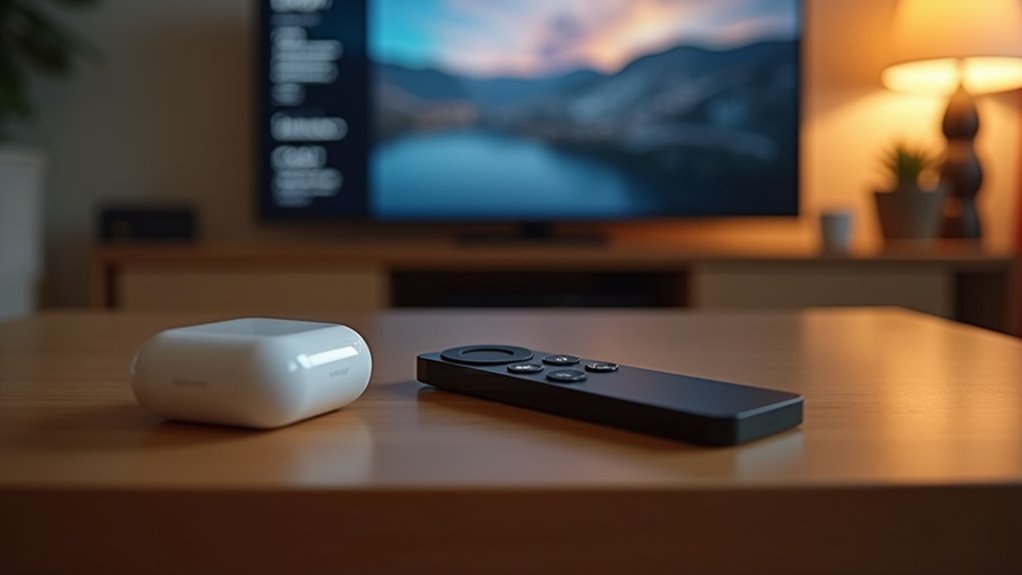
Dlaczego użytkownicy powinni ręcznie ponownie łączyć swoje słuchawki za każdym razem, gdy przechodzą z urządzenia przenośnego do telewizora? Wprowadzenie automatycznego przełączania w Apple TV usprawnia przejście między mobilną rozrywką a doświadczeniem domowego kina. Aby zainicjować tę konfigurację, użytkownicy muszą upewnić się, że słuchawki AirPods są zalogowane na to samo konto iCloud, z którego korzysta Apple TV. Przejście do menu Ustawienia w interfejsie telewizora umożliwia dostęp do sekcji Pilot i urządzenia. W obrębie tych menu należy skonfigurować ustawienia Bluetooth, aby umożliwić płynne przełączanie. Po nawiązaniu połączenia słuchawki AirPods wykryją wyjście audio z Apple TV i przełączą się automatycznie w momencie rozpoczęcia odtwarzania mediów. Ta integracja zapewnia płynne wrażenia dźwiękowe, pozwalając użytkownikom cieszyć się wysokiej jakości dźwiękiem bez konieczności powtarzania procedur ręcznego parowania.
Dlaczego moje AirPods nie przełączają się automatycznie?
Pomimo płynnego doświadczenia oferowanego przez integrację z Apple TV, użytkownicy okazjonalnie napotykają problemy, w których funkcja automatycznego przełączania nie działa zgodnie z przeznaczeniem. Kilka podłoża zmiennych często zakłóca ten zautomatyzowany ekosystem, uniemożliwiając płynne przejścia oczekiwane od sprzętu.
Głównymi czynnikami wpływającymi na te awarie są nieaktualne wersje oprogramowania lub błędne konfiguracje iCloud. Gdy urządzenia nie są zsynchronizowane, protokół przekazywania (handover) ulega przerwaniu. Dodatkowo, błędne ustawienia w menu Bluetooth mogą uniemożliwić słuchawkom AirPods rozpoznanie aktywnych strumieni mediów na urządzeniach wtórnych.
| Czynnik zakłócający | Typowy wpływ |
|---|---|
| Opóźnienie oprogramowania | Awaria protokołu |
| Niezgodność iCloud | Błąd tożsamości |
| Błąd ustawień | Tryb manualny |
| Odległość urządzenia | Utrata sygnału |
Zrozumienie tych podstawowych przyczyn pozwala użytkownikom zidentyfikować, dlaczego ich sprzęt pozostaje w bezruchu podczas przejść między różnymi elementami ekosystemu Apple.
Napraw problemy z łącznością i przełączaniem AirPods
Jak użytkownik może przywrócić płynne przełączanie się między urządzeniami, gdy automatyczne przełączanie zawodzi? Rozwiązywanie problemów zazwyczaj rozpoczyna się od zweryfikowania, czy całe sprzęt pracuje na najnowszych wersjach oprogramowania. Zapewnienie, że konta iCloud są zsynchronizowane na iPhone’ie, iPadzie i Macu, jest niezbędne dla zachowania inteligencji ekosystemu. Jeśli łączność pozostaje niestabilna, zresetowanie AirPods zapewnia nowy stan połączenia. Proces ten polega na umieszczeniu słuchawek w etui ładującym, pozostawieniu otwartej pokrywy i przytrzymaniu przycisku konfiguracji, aż dioda statusu zacznie migać na bursztynowo, a następnie na biało. Dodatkowo, wyłączenie i ponowne włączenie Bluetooth lub ponowne uruchomienie urządzeń hostujących często rozwiązuje drobne błędy komunikacji. Utrzymywanie stabilnego połączenia internetowego i sprawdzanie zakłóceń elektromagnetycznych może dodatkowo zwiększyć stabilność, zapewniając płynne przejście zamierzone przez ekosystem Apple.
Jak używać ręcznego sterowania Bluetooth
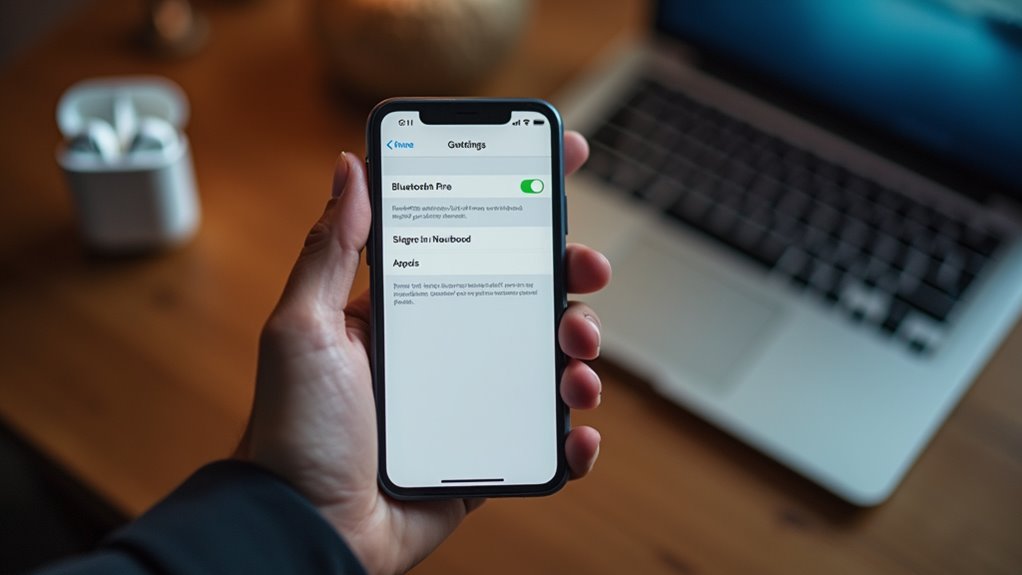
Gdy automatyczne przełączanie okazuje się zawodne lub niepożądane, użytkownicy mogą woleć skorzystać z ręcznego sterowania Bluetooth, aby zdecydować, które urządzenie otrzymuje sygnał audio. Metoda ta omija inteligentne funkcje ekosystemu, pozwalając na celowe nawiązanie połączenia. Poprzez dostęp do menu ustawień Bluetooth na konkretnym urządzeniu hostującym, użytkownik może wybrać AirPods z listy dostępnych peryferiów. Działanie to wymusza natychmiastowe przekierowanie strumienia audio do wybranego sprzętu.
| Typ urządzenia | Wymagana akcja | Wynik |
|---|---|---|
| iPhone | Wybierz AirPods | Natychmiastowe audio |
| Mac | Kliknięcie w pasku menu | Połączenie nawiązane |
| iPad | Menu ustawień | Przekierowanie dźwięku |
Ręczna interwencja zapewnia spójność odtwarzania mediów, zapobiegając nieoczekiwanym przerwaniom ze strony innych aktywnych urządzeń Apple podczas krytycznych zadań lub sesji skupionego słuchania.
Jak AirPods wykrywają aktywność Twojego urządzenia
Dlaczego AirPods zdają się przewidywać potrzeby użytkownika? To płynne działanie opiera się na wyrafinowanej integracji sprzętu i oprogramowania w ramach ekosystemu Apple. Technologia ta działa poprzez nieustanne monitorowanie aktywnych strumieni audio oraz interakcji użytkownika we wszystkich zalogowanych urządzeniach Apple. Wykorzystując kombinację technologii Bluetooth Low Energy oraz współdzielonych danych iCloud, słuchawki otrzymują dane w czasie rzeczywistym dotyczące tego, które urządzenie aktualnie odtwarza dźwięk. Gdy urządzenie inicjuje zdarzenie odtwarzania mediów lub przychodzące połączenie, AirPods interpretują ten sygnał jako zmianę priorytetu. Ten mechanizm detekcji obserwuje specyficzne wzorce aktywności, takie jak nagłe zatrzymanie muzyki na iPhonie, a następnie odtwarzanie wideo na iPadzie. Poprzez analizę tych cyfrowych sygnałów system określa niezbędne korekty połączenia.
Wskazówki dotyczące płynniejszego przełączania się między urządzeniami
Gdzie użytkownicy mogą znaleźć sposoby na minimalizację opóźnień połączenia podczas tych przekazań? Optymalizacja środowiska Bluetooth odgrywa kluczową rolę w zapewnieniu płynnych przejść między różnymi urządzeniami Apple. Użytkownicy powinni zachować czystą linię wzroku i ograniczyć fizyczne przeszkody, które mogą zakłócać sygnał. Zarządzanie aktywnym odtwarzaniem mediów na różnych urządzeniach zapobiega konfliktom poleceń, które często powodują frustrację. Upewnienie się, że wszystkie urządzenia są zalogowane do tego samego konta iCloud, pozostaje najważniejszym krokiem dla zapewnienia stabilności.
- Czysta udręka związana z przerwaną rozmową w kluczowym momencie jest nie do zniesienia.
- Nic tak nie niszczy spokoju, jak nagła, rozdzierająca cisza po rozłączonej melodii.
- Obserwowanie zacinającego się przejścia wydaje się zdradą współczesnych obietnic technologicznych.
Właściwe zarządzanie tymi subtelnymi dynamikami połączenia sprzyja niezawodnym i płynnym wrażeniom słuchowym.
Aktualizuj swoje urządzenia Apple, aby zapewnić im najlepszą wydajność
Zapewnienie, że cały sprzęt działa na najnowszym oprogramowaniu, pozostaje kluczowe dla płynnej łączności. Użytkownicy powinni instalować najnowsze aktualizacje iOS i macOS, aby zachować stabilność systemu. Podobnie, odświeżenie wersji iPadOS zapewnia, że wszystkie urządzenia w ekosystemie współpracują ze sobą optymalnie.
Zainstaluj najnowszy system iOS
Jak można utrzymać płynną łączność bez najnowszych optymalizacji oprogramowania? Zapewnienie, że iPhone działa na najnowszej wersji systemu iOS, jest podstawowym warunkiem stabilnego działania AirPods. Apple regularnie udostępnia poprawki oprogramowania układowego i łaty łączności poprzez te aktualizacje systemowe. Zaniedbanie takich aktualizacji grozi fragmentacją, w wyniku której protokół komunikacyjny między urządzeniem mobilnym a słuchawkami staje się zawodny lub powolny.
- Frustracja spowodowana nagłą, przerywaną ciszą podczas ważnej rozmowy.
- Narastający niepokój odczuwany, gdy technologia zawodzi w krytycznym momencie.
- Czysta radość z bezwysiłkowych, magicznych przejść między różnymi strumieniami mediów.
Regularne sprawdzanie Ustawień pozwala na natychmiastową instalację tych niezbędnych ulepszeń. Dzięki utrzymywaniu ekosystemu iOS w aktualności, użytkownicy zapewniają, że sprzęt pracuje z maksymalną wydajnością i niezawodnością.
Aktualizuj oprogramowanie macOS
Dlaczego należy skupiać się wyłącznie na aktualizacjach urządzeń mobilnych, skoro ekosystem obliczeniowy jest równie istotny? Utrzymywanie najnowszej wersji macOS zapewnia, że komputer Mac pozostaje w pełni kompatybilny z funkcjami płynnej ciągłości (continuity) wymaganymi dla AirPods. Aktualizacje oprogramowania często zawierają krytyczne poprawki dla protokołów Bluetooth oraz integracji chipów H1 lub H2, co bezpośrednio wpływa na niezawodność automatycznego przełączania. Gdy MacBook pracuje na przestarzałym oprogramowaniu układowym, mechanizm handoff między urządzeniami mobilnymi a środowiskami stacjonarnymi często cierpi na opóźnienia lub całkowite awarie. Użytkownicy muszą przejść do Ustawień systemowych, aby zweryfikować, czy ich system operacyjny jest aktualny. Priorytetyzując aktualizacje macOS, osoby użytkujące te urządzenia zapewniają, że cały ekosystem Apple funkcjonuje jako zunifikowana sieć, co pozwala na natychmiastowe przejścia dźwięku bez konieczności ręcznej interwencji czy błędów połączenia.
Odśwież wersję iPadOS
Gdzie spoczywa odpowiedzialność za płynną zmianę urządzenia, jeśli tablet pozostaje zaniedbany? Nieaktualny iPadOS tworzy barierę technologiczną, niszcząc zamierzoną płynność ekosystemu. Gdy wersje oprogramowania się rozbiegają, wyrafinowane protokoły handoff między AirPods a tabletem zawodzą, prowadząc do frustrujących przerw w łączności. Utrzymywanie aktualnego oprogramowania układowego zapewnia, że podstawowe protokoły komunikacyjne pozostają zsynchronizowane we wszystkich urządzeniach Apple.
- Agonia momentu rozłączenia, gdy dźwięk nie podąża za użytkownikiem.
- Nagłe złamane serce spowodowane niekompatybilną aktualizacją, która przerywa kluczowe procesy pracy.
- Przytłaczająca frustracja wynikająca z walki z przestarzałym oprogramowaniem podczas krytycznych zadań.
Regularne odświeżanie wersji iPadOS eliminuje te cyfrowe tarcia. Priorytetyzując systematyczne aktualizacje, użytkownicy zachowują integralność funkcji automatycznego przełączania, zapewniając niezawodne i nieprzerwane wrażenia słuchowe.